

Guida
Come nascondere Instagram Reels su iPhone, iPad e Mac
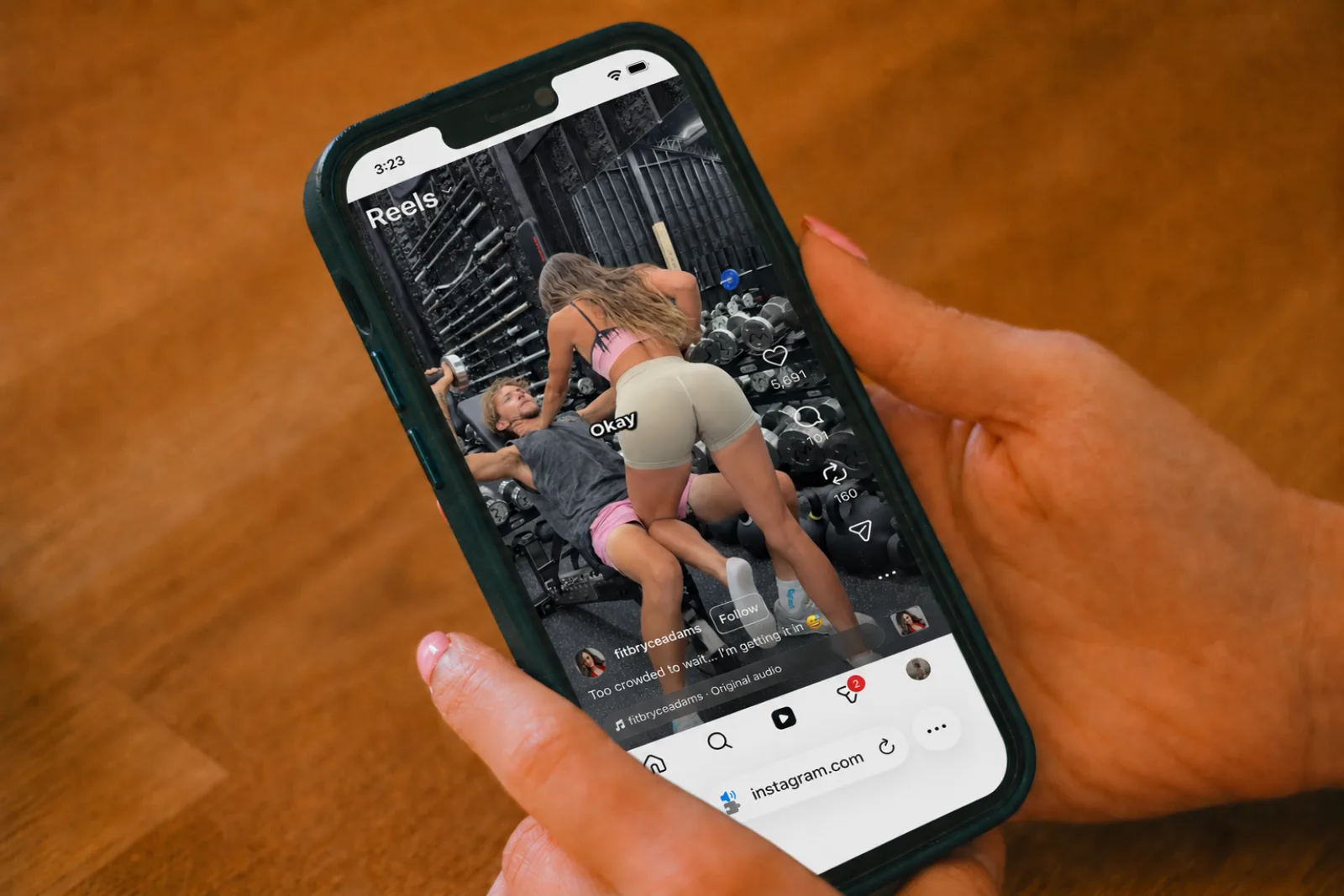
Nel 2025 i Reels rappresentavano il 46% di tutto il tempo trascorso nell’app Instagram negli Stati Uniti, rispetto al 37% dell’anno precedente (Sensor Tower tramite CNBC, gennaio 2026). Durante la presentazione dei risultati di ottobre 2025, il CEO di Meta Mark Zuckerberg ha detto agli investitori che i Reels avevano superato un ritmo di ricavi annuo di 50 miliardi di dollari tra Facebook e Instagram. Il formato che sostiene metà della macchina pubblicitaria di Meta difficilmente avrà un’opzione per rinunciarvi. Proprio per questo è significativo che uno studio del 2024, sottoposto a revisione paritaria, abbia collegato l’uso intenso dei Reels tra studenti universitari a un peggioramento misurabile dell’attenzione sostenuta e della media dei voti (Haliti-Sylaj e Sadiku, 2024). Instagram non offre un’impostazione per disattivare i Reels. Questa guida spiega due strade che funzionano, con i loro limiti: Tempo di utilizzo di Apple e Nope, un’app gratuita per iPhone e iPad e un’estensione gratuita per Chrome su Mac che interviene su tutti gli spazi dei Reels con un solo interruttore. Scegli quella adatta al tuo dispositivo.
Cosa significa in realtà "Nascondere Reels".
I Reels compaiono in quattro punti distinti dell’interfaccia di Instagram: una scheda Reels fissa nella barra laterale sul web e nella barra inferiore su mobile; sezioni Reels inserite tra i post del feed iniziale; l’URL di riproduzione /reels/, che apre un visualizzatore verticale con avanzamento automatico; e una scheda Reels in ogni profilo, accanto a Post e Post in cui ti hanno taggato. Ogni metodo copre punti diversi. Sapere dove interviene fa la differenza tra «meno distrazioni» e «Reels eliminati». Il grafico seguente lo mostra.
Metodo 1: Tempo di utilizzo di Apple su iPhone o iPad
In una frase: limita il tempo giornaliero su Instagram o blocca del tutto l’app. Non può agire specificamente sui Reels. iOS permette di controllare le app di terze parti nel loro insieme, non le singole funzioni al loro interno.
Come impostare un limite Instagram:
- Apri Impostazioni → Tempo di utilizzo.
- Tocca Limitazioni app → Aggiungi limitazione di utilizzo.
- Scegli Social, la categoria che contiene Instagram, oppure cerca direttamente l’app. Poi imposta una durata giornaliera.
Il problema è nel design stesso. Quando raggiungi il limite, Tempo di utilizzo mostra un promemoria a schermo intero con il pulsante «Ignora limitazione» a un solo tocco. Anche rispettando il limite, continuerai a incontrare Reels nei minuti consentiti. Il limite non cambia il feed, solo la durata di utilizzo.
In pratica, dirti «guarderò Reels solo per 45 minuti» può farti restare più a lungo che se non avessi fissato alcun limite. Non affidarti alla forza di volontà contro un’app il cui modello di business consiste nel superarla.
Metodo 2: nascondere Reels in Chrome su Mac (o Windows o Linux)
In una frase: elimina tutti gli spazi dei Reels: scheda laterale, sezioni del feed iniziale, scheda dei profili e URL /reels/, con un solo interruttore e senza ripristini dopo 30 giorni, perché non dipende da un’impostazione temporanea della piattaforma. Abbiamo creato Nope proprio per questo. È gratis, senza pubblicità né account, e non invia nulla fuori dal dispositivo.
Tre passaggi:
- Installa Nope da Chrome Web Store. Funziona con Chrome, Edge, Brave e Arc.
- Fai clic sull'icona del pezzo del puzzle accanto alla barra degli indirizzi e appunta Nope in modo che la sua icona sia sempre visibile.
- Apri Nope, vai alla scheda Instagram e verifica che Disattiva la pagina dei Reels sia attivo, come previsto per impostazione predefinita. Ricarica instagram.com.
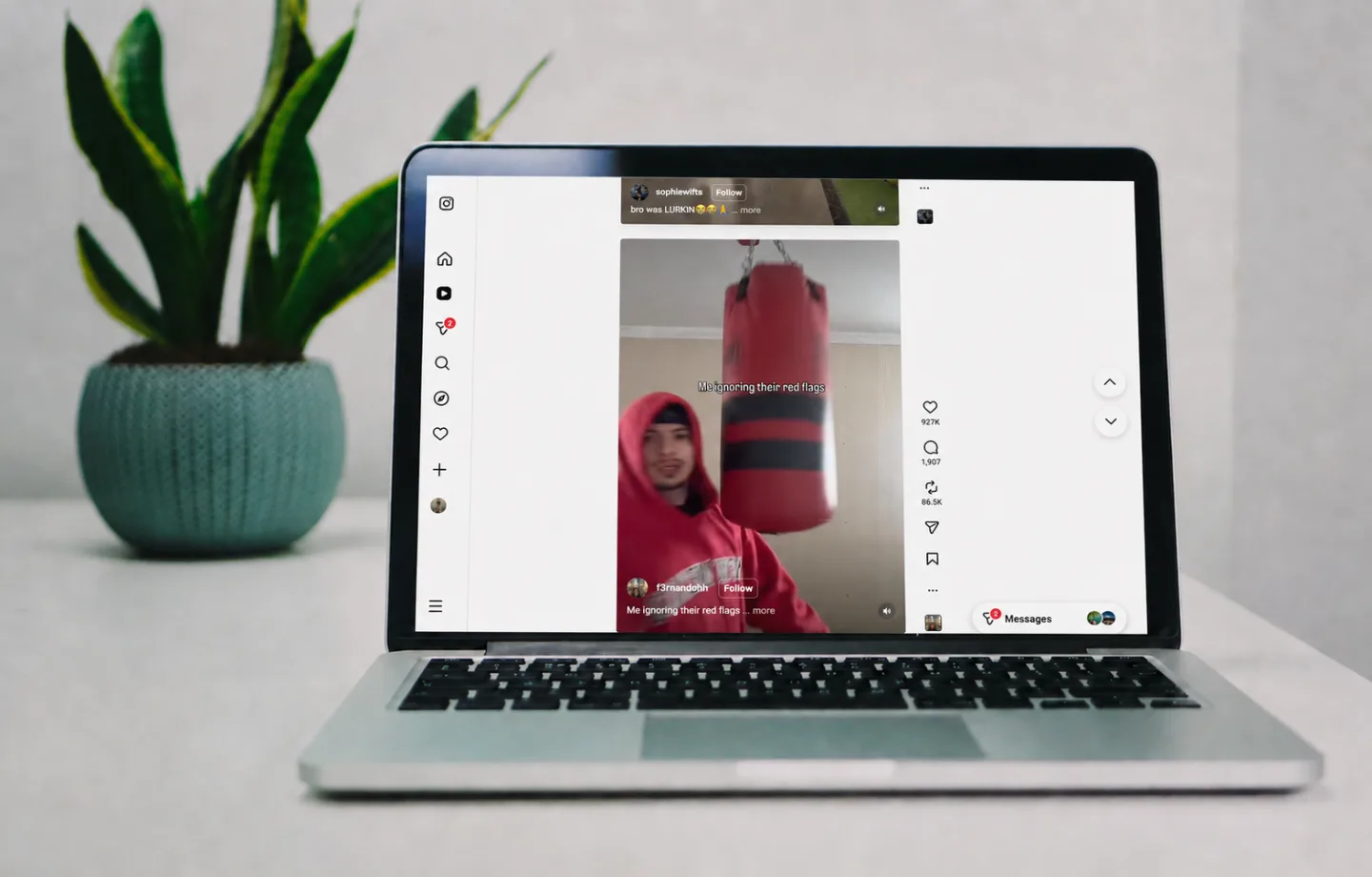
La configurazione è tutta qui. Ricarica una qualsiasi scheda di Instagram: scompariranno la voce Reels della barra laterale, le sezioni Reels del feed iniziale e la scheda dei profili. Gli URL diretti /reels/, inclusi quelli nei risultati di ricerca, nei messaggi e nei link degli amici, porteranno al feed iniziale normale invece di aprire il riproduttore verticale.
Metodo 3: installare l'app Nope su iPhone e iPad
In una frase: un download gratuito dall’App Store porta sul telefono la stessa copertura del metodo 2. Circa il 98% degli accessi a Instagram avviene da dispositivi mobili (statistiche Instagram di Affmaven, 2025): è quindi il dispositivo più importante, e quello su cui Tempo di utilizzo di Apple non risolve davvero il problema.
Due passaggi, senza nulla da attivare:
- Scarica Nope dall’App Store. È gratis al 100%. Aprila e scegli Instagram.
- Accedi, se usi un account. La scheda Reels, i Reels tra i post del feed e la scheda Reels nei profili scompaiono, e ogni modifica a un interruttore si applica subito. L’altra piattaforma è a un tocco di distanza, in cima allo schermo.
Da sapere: l’app Instagram per iOS è un ambiente chiuso. Apple non permette a nessuna app di terze parti, inclusa Nope, di intervenire dentro un’altra app su iOS. Per questo Nope apre Instagram da sé. Per mantenere l’icona che conosci, Nope può mostrarti come impostare un’automazione che la apre quando tocchi Instagram.
Preferisci Safari? L’estensione di Nope fa lo stesso su instagram.com. Attivala in Impostazioni → App → Safari → Estensioni → Nope, quindi tocca Tutti i siti web → Consenti.
Errori comuni da evitare
- 1. Aspettarsi che Tempo di utilizzo risolva tutto. Basta toccare «Ignora limitazione»; lo studio di Silverman e colleghi citato sopra mostra che i limiti di tempo possono essere del tutto controproducenti.
- 2. Installazione di un blocco solo per desktop. Il 98% del traffico Instagram è mobile. Una correzione solo per Chrome copre il 2%.
- 3. Confondere «nascosto» con «irraggiungibile». Nascondere la scheda Reels lascia comunque accessibili i link nei messaggi, nelle ricerche e nei profili degli amici. A completare la soluzione è il reindirizzamento degli URL
/reels/. Verifica che la tua estensione lo faccia.
Come verificare che funzioni
Dopo aver adottato il metodo corretto, il tuo Instagram dovrebbe superare un controllo in 4 punti:
- Nessuna scheda Reels nella barra laterale (web) o nella barra inferiore (mobile).
- Nessuna sezione Reels tra i post del feed iniziale.
- Nessuna scheda Reels nelle pagine del profilo (solo post e taggati).
- Toccando un link
/reels/, da un messaggio di un amico, da una ricerca o da qualsiasi altro punto, arrivi al feed iniziale anziché al visualizzatore verticale con avanzamento automatico.
Se uno di questi attiva ancora Reels, il metodo che hai scelto è incompleto. La combinazione che li copre tutti e quattro, su ogni dispositivo effettivamente utilizzato dalla maggior parte delle persone, è il Metodo 2 sul desktop e il Metodo 3 sul telefono. Entrambi gratuiti, entrambi con un interruttore.
Domande frequenti
Nascondere Instagram Reels nasconde anche il resto di Instagram?
No. Nascondere Reels rimuove solo la scheda Reels, gli sezioni Reels inseriti nel feed della home page, la scheda Reels nelle pagine del profilo e l'URL /reels/ stesso. Il feed home, Storie, i messaggi diretti, la ricerca, i profili e i singoli post continuano a funzionare esattamente come prima.
Funzionerà all'interno dell'app Instagram iOS o solo Safari?
No, non al suo interno. Apple non consente ad alcuna app di terze parti di intervenire dentro un’altra app su iOS o iPadOS. Per questo, su iPhone o iPad, l’app Nope apre da sé Instagram, senza i Reels, e basta accedere una sola volta. Un’estensione Safari fa lo stesso su instagram.com.
Nope raccoglie i dati di navigazione del mio Instagram?
No. Nope non ha account, telemetria né analisi. L’estensione legge solo il DOM di Instagram per nascondere gli elementi che hai scelto. Lo stesso vale per l’app per iPhone e iPad: le impostazioni sono conservate in un contenitore locale e non lasciano mai il telefono. Leggi l’informativa sulla privacy per tutti i dettagli.
Perché non disinstallare semplicemente Instagram?
La maggior parte delle persone non vuole rinunciare ai messaggi diretti, alle Storie degli amici, alle persone che segue o agli eventi che le interessano. Vuole smettere di scorrere all’infinito. Nascondere i Reels conserva ciò per cui hai aperto Instagram ed elimina la parte progettata per trattenerti più del previsto. Se disinstallare l’app avesse funzionato, lo avresti già fatto.
Recupera il feed
L’obiettivo non è soltanto «meno Instagram», ma ritrovare l’Instagram per cui ti sei iscritto: le persone che segui, i loro messaggi e i momenti che condividono, senza la slot machine aggiunta. I metodi 2 e 3 coprono iPhone, iPad, Mac e qualsiasi browser Chromium, senza spendere nulla. Installa Nope sui tuoi dispositivi: la prossima volta che apri Instagram, la scheda Reels non ci sarà più.
Fonti
- CNBC, “Most of Instagram's ads ran on Reels in 2025, data shows” (citando Sensor Tower e i risultati di Meta), gennaio 2026, consultato il 9 maggio 2026. cnbc.com
- Haliti-Sylaj & Sadiku, “Impact of Short Reels on Attention Span and Academic Performance of Undergraduate Students,” Eurasian Journal of Applied Linguistics, 10(3), 60–68, 2024, consultato il 9 maggio 2026. files.eric.ed.gov
- Silverman, Srna & Etkin, “Time Limits as Reference Points: When Setting a Time Limit Increases Time Spent Online,” documento di lavoro SSRN, 2023, consultato il 9 maggio 2026. papers.ssrn.com
- Affmaven, “Instagram Statistics 2025: Latest User & Growth Data,” 2025, consultato il 9 maggio 2026. affmaven.com
- Digital Music News, “The Rise of Reels: Meta Says Reels Time is 50% of Instagram” (rapporto Meta del primo trimestre), aprile 2024, consultato il 9 maggio 2026. digitalmusicnews.com