

คู่มือ
วิธีซ่อน Instagram Reels บน iPhone, iPad และ Mac
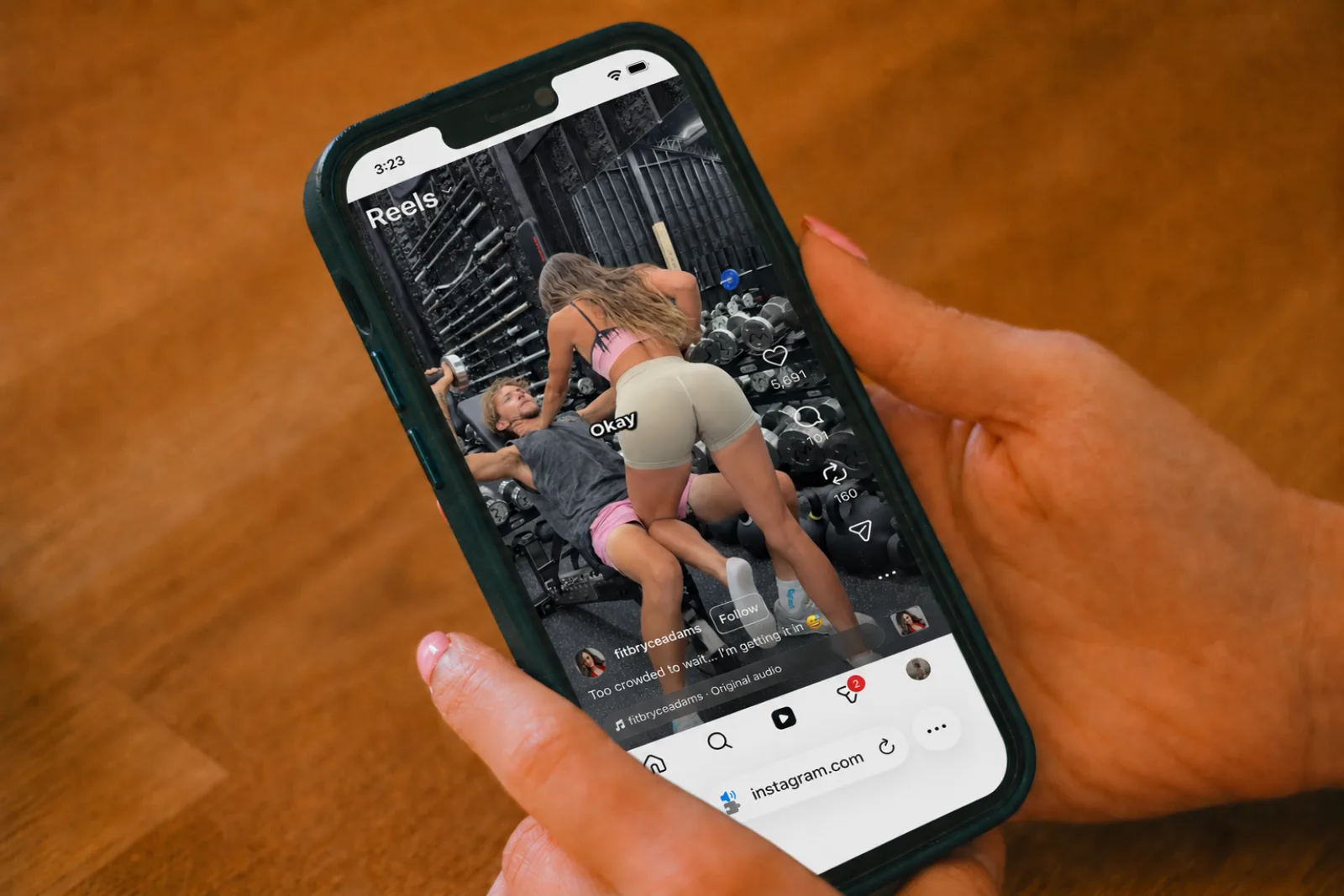
ในปี 2025 Reels คิดเป็น 46% ของเวลาทั้งหมดที่ใช้ในแอป Instagram ในสหรัฐฯ เพิ่มจาก 37% ในปีก่อน (Sensor Tower ผ่าน CNBC มกราคม 2026) Mark Zuckerberg ซีอีโอของ Meta บอกนักลงทุนในการแถลงผลประกอบการเดือนตุลาคม 2025 ว่า Reels บน Facebook และ Instagram มีอัตรารายได้เทียบเท่ารายปีเกิน $50 พันล้าน แล้ว รูปแบบที่เลี้ยงครึ่งหนึ่งของเครื่องจักรโฆษณา Meta ย่อมเป็นสิ่งสุดท้ายที่บริษัทจะยอมให้คุณปิด ด้วยเหตุนี้ งานวิจัยนักศึกษาปริญญาตรีที่ผ่านการประเมินโดยผู้ทรงคุณวุฒิในปี 2024 จึงเชื่อมโยงการใช้ Reels อย่างหนักกับสมาธิต่อเนื่องที่แย่ลงอย่างวัดผลได้และเกรดเฉลี่ยที่ต่ำลง (Haliti-Sylaj & Sadiku, 2024) Instagram ไม่มีการตั้งค่าในตัวเพื่อปิด Reels คู่มือนี้จึงอธิบายสองทางเลือกที่ใช้ได้จริง ได้แก่ เวลาหน้าจอของ Apple และ Nope (แอปฟรีบน iPhone และ iPad และส่วนขยาย Chrome ฟรีบน Mac) ซึ่งจัดการ Reels ทุกจุดด้วยสวิตช์เดียว เลือกวิธีที่ตรงกับอุปกรณ์ของคุณ
“ซ่อน Reels” หมายถึงอะไรจริงๆ
Reels ปรากฏในสี่ตำแหน่งที่ต่างกันของหน้าจอ Instagram ได้แก่ แท็บ Reels ถาวรในแถบด้านข้าง (เว็บ) และแถบนำทางด้านล่าง (มือถือ) แถว Reels ที่แทรกระหว่างโพสต์ปกติในฟีดหน้าแรก URL ดูวิดีโอ /reels/ เองที่เปิดฟีดแนวตั้งและเลื่อนไปอัตโนมัติ และแท็บ Reels ในทุกหน้าโปรไฟล์ข้างโพสต์และโพสต์ที่ถูกแท็ก แต่ละวิธีครอบคลุมคนละส่วน การรู้ว่าวิธีนั้นจัดการจุดใดคือความต่างระหว่าง “สงบขึ้น” กับ “หายไปจริงๆ” แผนภูมิด้านล่างแสดงความครอบคลุมนี้
วิธี 1: เวลาหน้าจอของ Apple บน iPhone หรือ iPad
สรุปหน้าที่ในบรรทัดเดียว: จำกัดเวลาที่ใช้แอป Instagram ต่อวัน หรือบล็อกทั้งแอป ไม่สามารถเจาะจง Reels ได้ iOS ไม่มีตัวควบคุมรายคุณสมบัติภายในแอปบุคคลที่สาม มีเพียงการควบคุมทั้งแอป
วิธีตั้งขีดจำกัด Instagram:
- เปิด การตั้งค่า → เวลาหน้าจอ
- แตะ การจำกัดการใช้แอป → เพิ่มการจำกัด
- เลือก สังคมออนไลน์ (Instagram อยู่ในนี้) หรือค้นหาโดยตรง แล้วกำหนดเวลาต่อวัน
ปัญหาอยู่ที่การออกแบบ เมื่อครบกำหนด เวลาหน้าจอจะแสดงการเตือนเต็มหน้าจอพร้อมปุ่มไม่สนใจขีดจำกัดที่แตะได้ทันที แม้ทำตามขีดจำกัด คุณก็ยังเจอ Reels ระหว่างนาทีที่อนุญาต ขีดจำกัดไม่ได้เปลี่ยนฟีด เปลี่ยนแค่เวลาใช้งาน
อีกนัยหนึ่ง การบอกตัวเองว่า “จะเลื่อน Reels แค่ 45 นาที” อาจทำให้เลื่อนนานกว่าการไม่ตั้งขีดจำกัดเลย อย่าพึ่งแต่แรงใจในการสู้กับแอปที่ทั้งธุรกิจมีไว้เพื่อเอาชนะแรงใจนั้น
วิธี 2: ซ่อน Reels ใน Chrome บน Mac (หรือ Windows หรือ Linux)
สรุปหน้าที่ในบรรทัดเดียว: นำ Reels ออกจากทุกจุด (แท็บด้านข้าง แถวในฟีดหน้าแรก แท็บ Reels ในโปรไฟล์ และ URL /reels/) ด้วยสวิตช์เดียว โดยไม่รีเซ็ตทุก 30 วัน เพราะไม่มีสวิตช์ของแพลตฟอร์มให้รีเซ็ต Nope สร้างมาเพื่อสิ่งนี้โดยเฉพาะ ฟรี ไม่มีโฆษณา ไม่มีบัญชี และไม่ส่งสิ่งใดออกจากอุปกรณ์
สามขั้นตอน:
- ติดตั้ง Nope จาก Chrome Web Store ใช้ได้กับ Chrome, Edge, Brave และ Arc
- คลิกไอคอนรูปจิ๊กซอว์ข้างแถบที่อยู่ แล้วปักหมุด Nope เพื่อให้เห็นไอคอนเสมอ
- เปิด Nope หาแท็บ Instagram และตรวจว่า ปิดหน้า Reels เปิดอยู่ (เปิดเป็นค่าเริ่มต้น) รีเฟรช instagram.com
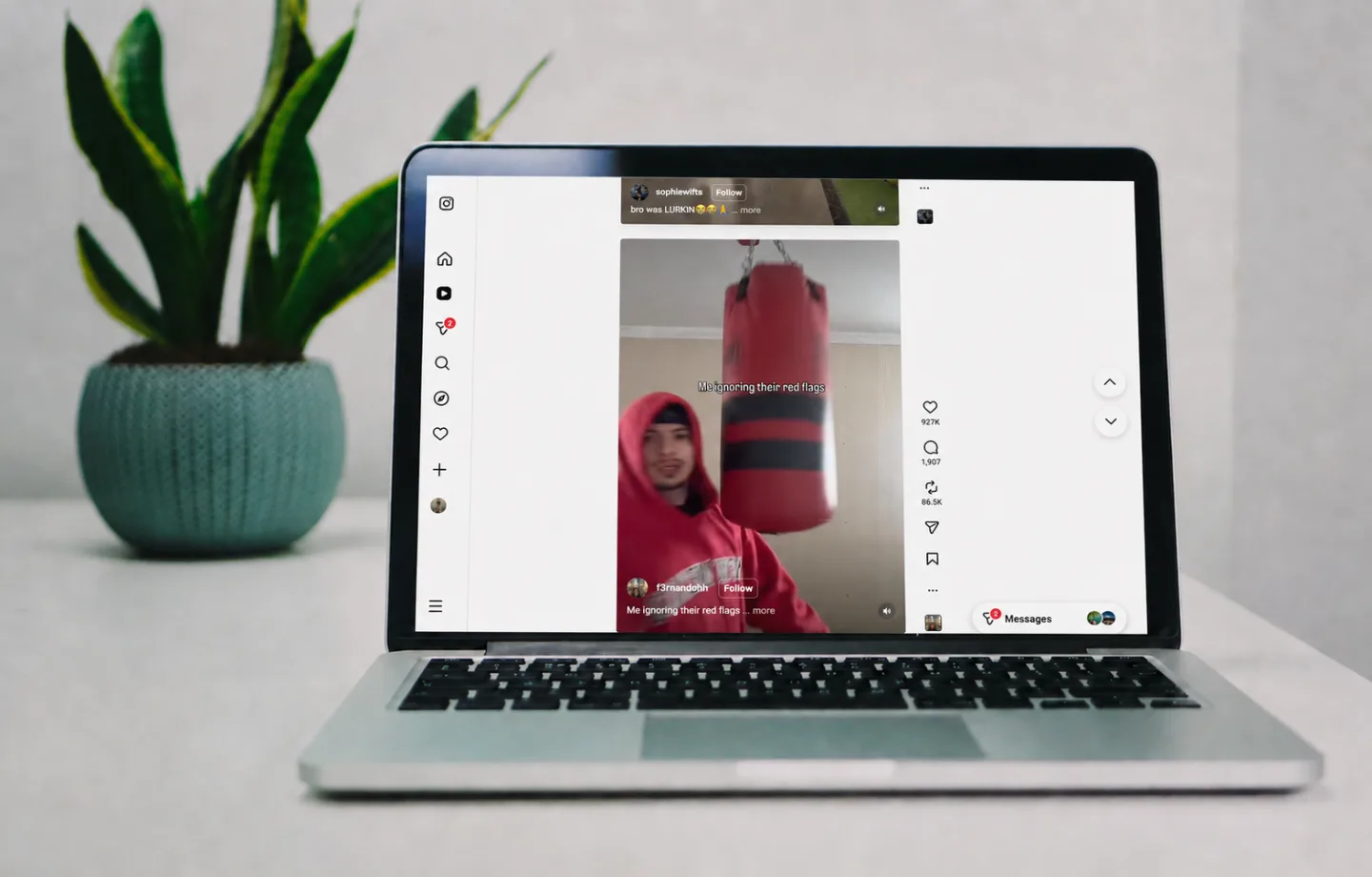
ตั้งค่าเพียงเท่านี้ โหลดแท็บ Instagram ใดก็ได้ใหม่ แล้ว Reels ในแถบด้านข้าง แถว Reels ในฟีดหน้าแรก และแท็บ Reels ในหน้าโปรไฟล์จะหายไป URL /reels/ โดยตรง (ที่อยู่ในผลการค้นหา ข้อความส่วนตัว และลิงก์จากเพื่อน) จะเปลี่ยนเส้นทางไปยังฟีดหน้าแรกปกติแทนการเปิดตัวเล่นแนวตั้ง
วิธี 3: ติดตั้งแอป Nope บน iPhone และ iPad
สรุปหน้าที่ในบรรทัดเดียว: ดาวน์โหลดฟรีจาก App Store แล้วจะได้ความครอบคลุมบนโทรศัพท์แบบเดียวกับวิธี 2 ประมาณ 98% ของการเข้าใช้ Instagram มาจากมือถือ (สถิติ Instagram จาก Affmaven ปี 2025) นี่จึงเป็นส่วนที่สำคัญที่สุด และเป็นส่วนที่เวลาหน้าจอของ Apple แก้ไม่ได้จริง
สองขั้นตอน ไม่ต้องเปิดใช้งานอะไร:
- ดาวน์โหลด Nope จาก App Store ฟรี 100% เปิดแอปแล้วเลือก Instagram
- ลงชื่อเข้าใช้ หากคุณใช้บัญชี แท็บ Reels, Reels ที่แทรกระหว่างโพสต์ในฟีด และแท็บ Reels บนโปรไฟล์จะหายไป และเมื่อเปลี่ยนสวิตช์ใด ๆ จะมีผลทันที แพลตฟอร์มอีกอันอยู่ห่างเพียงแตะเดียวที่ด้านบนของหน้าจอ
ข้อควรรู้: แอป Instagram บน iOS เองเป็นระบบปิด Apple ไม่อนุญาตให้แอปบุคคลที่สาม รวมถึง Nope เข้าถึงภายในแอปอื่นบน iOS นั่นคือเหตุผลที่ Nope เปิด Instagram ให้เอง หากต้องการคงไอคอนที่คุ้นเคย Nope สามารถแสดงวิธีตั้งค่าออโตเมชันที่เปิด Nope เมื่อคุณแตะ Instagram
ชอบใช้ Safari มากกว่า? ส่วนขยายของ Nope ก็ทำแบบเดียวกันที่ instagram.com เปิดใช้งานที่ การตั้งค่า → แอป → Safari → ส่วนขยาย → Nope แล้วแตะ เว็บไซต์ทั้งหมด → อนุญาต
ข้อผิดพลาดทั่วไปที่ควรหลีกเลี่ยง
- 1. หวังให้เวลาหน้าจอช่วยแก้ปัญหา ปุ่มไม่สนใจขีดจำกัดอยู่ห่างแค่หนึ่งแตะ และงานของ Silverman กับคณะด้านบนแสดงว่าการจำกัดเวลาอาจส่งผลตรงกันข้ามทั้งหมด
- 2. ติดตั้งตัวบล็อกเฉพาะคอมพิวเตอร์ ทราฟฟิก Instagram 98% มาจากมือถือ การแก้เฉพาะ Chrome ครอบคลุมเพียง 2%
- 3. คิดว่า “ซ่อนแล้ว” หมายถึง “เข้าถึงไม่ได้” การซ่อนแท็บ Reels ยังปล่อยให้คลิกลิงก์ Reels ในข้อความส่วนตัว ผลการค้นหา และโปรไฟล์เพื่อนได้ ส่วนที่ทำให้แก้ได้ครบคือการเปลี่ยนเส้นทาง URL
/reels/ตรวจว่าส่วนขยายที่เลือกทำสิ่งนี้
ผลสำเร็จควรเป็นอย่างไร
หลังใช้วิธีที่เหมาะสม Instagram ควรผ่านการตรวจ 4 ข้อ:
- ไม่มีแท็บ Reels ในแถบด้านข้าง (เว็บ) หรือแถบนำทางด้านล่าง (มือถือ)
- ไม่มีแถว Reels ระหว่างโพสต์ในฟีดหน้าแรก
- ไม่มีแท็บ Reels ในหน้าโปรไฟล์ เหลือเฉพาะโพสต์และโพสต์ที่ถูกแท็ก
- แตะลิงก์
/reels/(จากข้อความส่วนตัวของเพื่อน การค้นหา หรือที่ใดก็ตาม) แล้วไปฟีดหน้าแรกแทนฟีดแนวตั้งที่เลื่อนอัตโนมัติ
หากข้อใดยังเปิด Reels ได้ วิธีที่เลือกยังไม่ครบ ชุดที่ครอบคลุมทั้งสี่จุดบนอุปกรณ์ที่คนส่วนใหญ่ใช้จริงคือวิธี 2 บนคอมพิวเตอร์และวิธี 3 บนโทรศัพท์ ทั้งคู่ฟรีและใช้สวิตช์เดียว
คำถามที่พบบ่อย
การซ่อน Instagram Reels จะซ่อนส่วนอื่นของ Instagram ด้วยหรือไม่
ไม่ การซ่อน Reels จะนำออกเฉพาะแท็บ Reels แถว Reels ที่แทรกในฟีดหน้าแรก แท็บ Reels ในหน้าโปรไฟล์ และ URL /reels/ เอง ฟีดหน้าแรก สตอรี่ ข้อความส่วนตัว การค้นหา โปรไฟล์ และแต่ละโพสต์ยังทำงานเหมือนเดิมทุกอย่าง
ใช้ในแอป Instagram บน iOS ได้หรือใช้ได้เฉพาะ Safari
ไม่ได้ Apple ไม่อนุญาตให้แอปบุคคลที่สามเข้าถึงภายในแอปอื่นบน iOS หรือ iPadOS ดังนั้นบน iPhone หรือ iPad แอป Nope จึงเปิด Instagram ให้เองโดยไม่มี Reels และคุณลงชื่อเข้าใช้ที่นั่นเพียงครั้งเดียว ส่วนขยาย Safari ก็ทำแบบเดียวกันที่ instagram.com
Nope เก็บข้อมูลการท่อง Instagram ของฉันหรือไม่
Nope ไม่เก็บ ไม่มีบัญชี เทเลเมทรี หรือการวิเคราะห์การใช้งาน ส่วนขยายเพียงอ่าน DOM ของ Instagram เพื่อซ่อนองค์ประกอบตามสวิตช์ที่เลือก เช่นเดียวกับแอป iPhone และ iPad ซึ่งเก็บการตั้งค่าในคอนเทนเนอร์ภายในอุปกรณ์ที่ไม่ออกจากโทรศัพท์ อ่านนโยบายความเป็นส่วนตัวเพื่อดูรายละเอียดทั้งหมด
ทำไมไม่ถอนการติดตั้ง Instagram ไปเลย
คนส่วนใหญ่ไม่อยากเสียข้อความส่วนตัว สตอรี่ของเพื่อน คนที่ติดตาม และกิจกรรมที่สนใจ แต่อยากกำจัดการเลื่อนแนวตั้งที่ไม่มีวันจบ การซ่อน Reels เก็บส่วนที่คุณต้องการไว้ และนำส่วนที่ออกแบบมาให้คุณอยู่นานกว่าที่ตั้งใจออก หากถอนการติดตั้งแล้วได้ผลกับคุณ คุณคงทำไปแล้ว
เรียกฟีดของคุณกลับคืนมา
เป้าหมายไม่ใช่ “ใช้ Instagram ให้น้อยลง” แต่คือได้ Instagram ที่คุณสมัครใช้กลับมา ทั้งคนที่ติดตาม ข้อความที่พวกเขาส่ง และช่วงเวลาที่แบ่งปัน โดยไม่มีตู้พนันติดอยู่ข้างๆ วิธี 2 รวมกับวิธี 3 ครอบคลุม iPhone, iPad, Mac และเบราว์เซอร์ Chromium ทุกตัว โดยไม่เสียเงิน ติดตั้ง Nope บนอุปกรณ์ของคุณ แล้วครั้งถัดไปที่เปิด Instagram แท็บ Reels จะไม่อยู่ตรงนั้น
แหล่งข้อมูล
- CNBC, “Most of Instagram's ads ran on Reels in 2025, data shows” (อ้างอิง Sensor Tower และผลประกอบการ Meta) มกราคม 2026 เข้าถึงเมื่อ 2026-05-09 cnbc.com
- Haliti-Sylaj & Sadiku, “Impact of Short Reels on Attention Span and Academic Performance of Undergraduate Students,” Eurasian Journal of Applied Linguistics, 10(3), 60–68, 2024 เข้าถึงเมื่อ 2026-05-09 files.eric.ed.gov
- Silverman, Srna & Etkin, “Time Limits as Reference Points: When Setting a Time Limit Increases Time Spent Online,” เอกสารงานวิจัย SSRN ปี 2023 เข้าถึงเมื่อ 2026-05-09 papers.ssrn.com
- Affmaven, “Instagram Statistics 2025: Latest User & Growth Data,” 2025 เข้าถึงเมื่อ 2026-05-09 affmaven.com
- Digital Music News, “The Rise of Reels: Meta Says Reels Time is 50% of Instagram” (รายงาน Meta ไตรมาส Q1) เมษายน 2024 เข้าถึงเมื่อ 2026-05-09 digitalmusicnews.com