

Rehber
iPhone, iPad ve Mac’te Instagram Reels Nasıl Gizlenir?
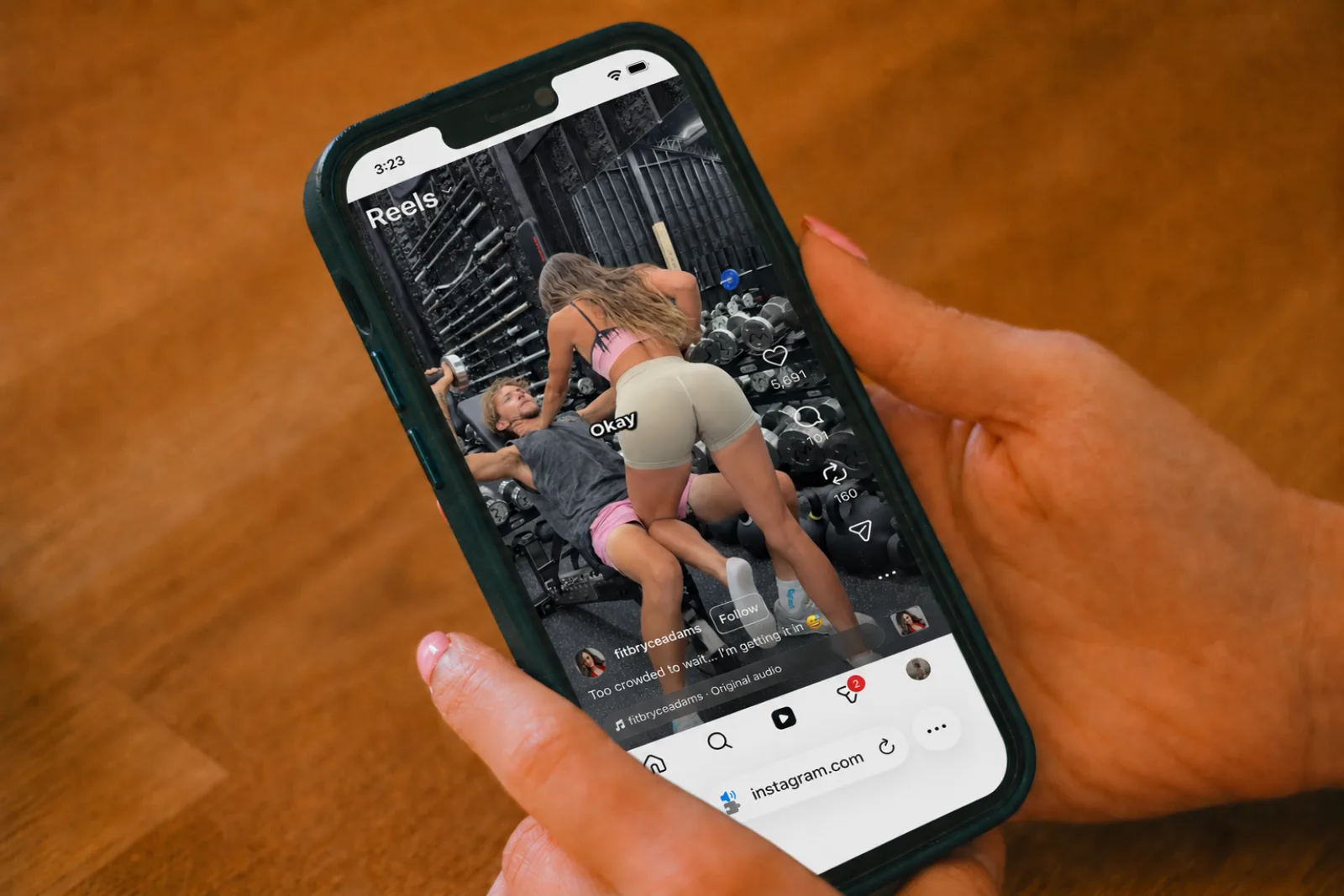
2025’te Reels, ABD’de Instagram uygulamasında geçirilen toplam sürenin %46’sını oluşturuyordu; önceki yıl bu oran %37’ydi (CNBC aracılığıyla Sensor Tower, Ocak 2026). Meta CEO’su Mark Zuckerberg, Ekim 2025 kazanç görüşmesinde yatırımcılara Reels’in Facebook ve Instagram toplamında 50 milyar dolarlık yıllıklandırılmış gelir hızını geçtiğini söyledi. Meta’nın reklam makinesinin yarısını finanse eden biçim, şirketin vazgeçmenize izin vereceği son şey olacaktır. Tam da bu nedenle, 2024 tarihli hakemli bir lisans öğrencileri araştırması yoğun Reels kullanımını dikkati sürdürme becerisinde ölçülebilir zayıflama ve daha düşük not ortalamasıyla (GPA) ilişkilendirdi (Haliti-Sylaj ve Sadiku, 2024). Instagram’ın kendisinde Reels’i kapatacak yerleşik ayar yoktur. Bu rehber gerçekten işe yarayan iki dürüst seçeneği anlatır: Apple Ekran Süresi ve tüm Reels alanlarını tek anahtarla ele alan Nope (iPhone ve iPad’de ücretsiz uygulama, Mac’te ücretsiz Chrome genişletmesi). Cihazınıza uygun olanı seçin.
“Reels’i Gizlemek” Aslında Ne Demek?
Reels, Instagram arayüzünde dört ayrı yerde görünür: kenar çubuğunda (web) ve alt gezinmede (mobil) kalıcı bir Reels sekmesi; ana akışta normal gönderilerin arasına eklenen Reels sıraları; kendiliğinden ilerleyen dikey bir kaydırıcı açan /reels/ izleme adresinin kendisi; her profil sayfasında Gönderiler ve Etiketlenenler yanında bir Reels sekmesi. Farklı yöntemler bunların farklı alt kümelerini kapsar. Bir yöntemin hangi alanlara dokunduğunu bilmek, “daha sakin” ile “gerçekten yok” arasındaki farktır. Aşağıdaki grafik bunu gösterir.
Yöntem 1: iPhone veya iPad’de Apple Ekran Süresi
Tek cümlede ne yapar: Instagram uygulamasını günlük bir süreyle sınırlar veya tamamen engeller. Özel olarak Reels’i hedefleyemez. iOS’te üçüncü taraf uygulamaların içindeki özelliklere özel kontrol yoktur, yalnızca uygulama düzeyinde vardır.
Instagram Sınırı Nasıl Ayarlanır:
- Ayarlar → Ekran Süresi yolunu açın.
- Uygulama Sınırları → Sınır Ekle öğelerine dokunun.
- Sosyal kategorisini seçin (Instagram buradadır) veya doğrudan arayın, ardından günlük süreyi ayarlayın.
Sorun, tasarımın kendisindedir. Ekran Süresi sınıra ulaşınca tam ekran bir hatırlatma gösterir ve tek dokunuş uzakta, davetkâr bir “Sınırı Yok Say” düğmesi sunar. Sınıra uysanız bile izin verilen dakikalarınızda Reels ile karşılaşırsınız. Sınır akışı değil, yalnızca süresini değiştirir.
Yani kendinize “Reels’i yalnızca 45 dakika kaydıracağım” demek, hiç sınır koymasaydınız geçireceğinizden uzun kalmanıza yol açabilir. Bütün işi iradenizi aşmak olan bir uygulamayla mücadelede yalnızca iradenize güvenmeyin.
Yöntem 2: Mac’te Chrome’da Reels’i Gizleme (Windows veya Linux da Olur)
Tek cümlede ne yapar: tüm Reels alanlarını (kenar çubuğu sekmesi, ana akış sıraları, profil Reels sekmesi ve /reels/ adresleri) tek anahtarla kaldırır. 30 günlük sıfırlama yoktur (çünkü platformun sıfırlanacak bir anahtarı yoktur). Nope’u tam bunun için yaptık. Ücretsizdir, reklam ve hesap içermez, cihazınızdan dışarı hiçbir şey göndermez.
Üç Adım:
- Nope’u Chrome Web Store’dan yükleyin. Chrome, Edge, Brave ve Arc’ta çalışır.
- Adres çubuğunun yanındaki yapboz simgesine tıklayıp Nope’u sabitleyin; böylece simgesi hep görünür olur.
- Nope’u açın, Instagram sekmesini bulun ve Reels Sayfasını Kapat seçeneğinin açık olduğundan emin olun (varsayılan olarak açıktır). instagram.com’u yenileyin.
Kurulumun tamamı budur. Herhangi bir Instagram sekmesini yenileyin; kenar çubuğu Reels girişi, ana akış Reels sıraları ve profillerdeki Reels sekmesi kaybolur. Doğrudan /reels/ adresleri (arama sonuçları, özel mesajlar ve arkadaşların paylaştığı bağlantılardakiler) dikey oynatıcıyı açmak yerine normal ana akışa yönlenir.
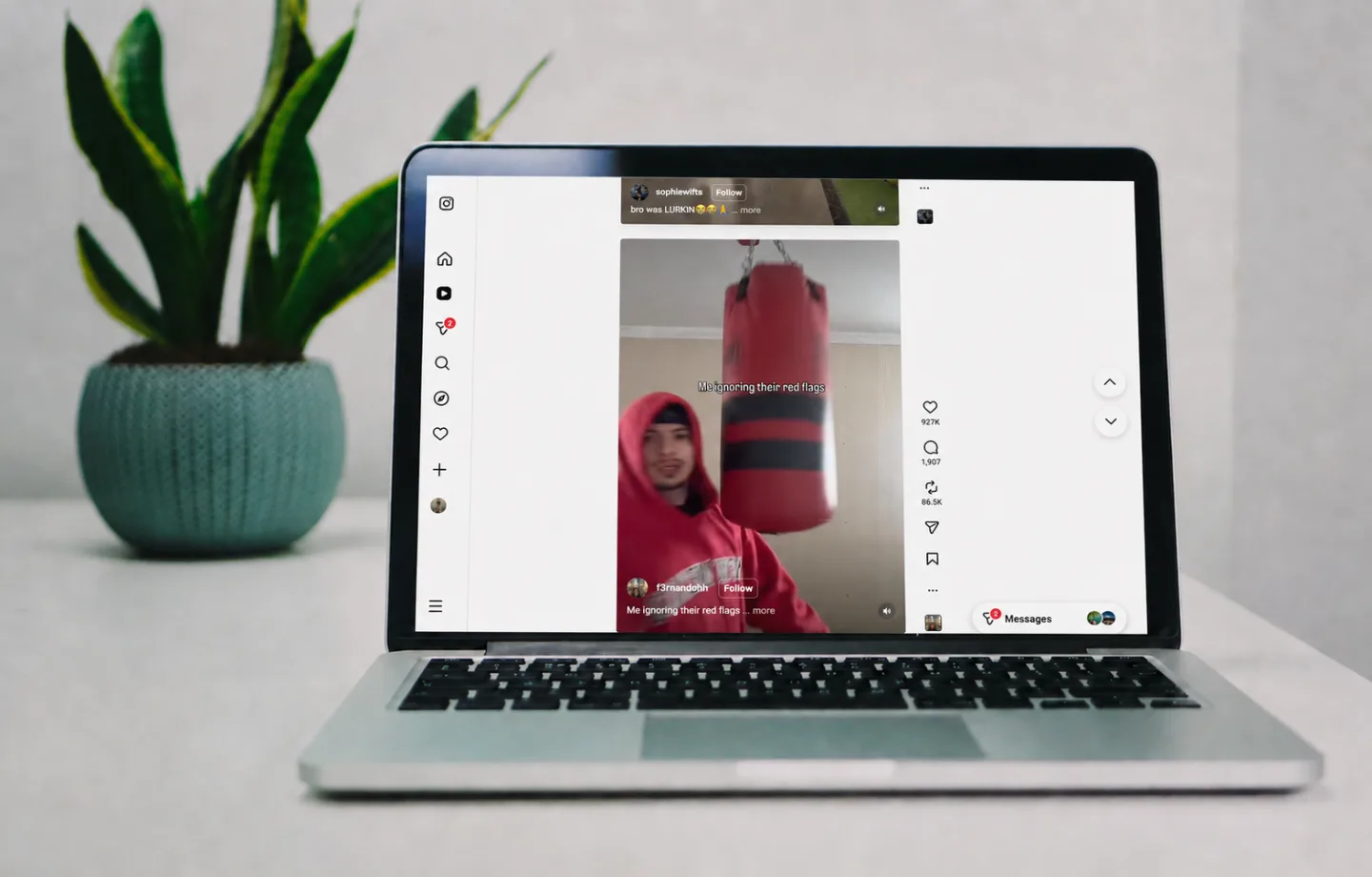
Yöntem 3: iPhone ve iPad’e Nope Uygulamasını Yükleme
Tek cümlede ne yapar: App Store’dan ücretsiz indirme, telefonunuzda Yöntem 2 ile aynı kapsamı sağlar. Instagram erişiminin yaklaşık %98’i mobildir (Affmaven Instagram istatistikleri, 2025). Bu yüzden en önemli alan burasıdır ve Apple Ekran Süresi burayı gerçekte çözemez.
Etkinleştirilecek hiçbir şey olmadan iki adım:
- App Store’dan Nope uygulamasını indirin. %100 ücretsizdir. Açın ve Instagram’ı seçin.
- Hesap kullanıyorsanız oturum açın. Reels sekmesi, gönderiler arasındaki Reels’ler ve profillerdeki Reels sekmesi kaybolur; herhangi bir anahtarda yaptığınız değişiklik hemen uygulanır. Diğer platform, ekranın üstünde tek dokunuş uzaklığındadır.
Dikkat: Instagram iOS uygulamasının kendisi kapalı bir kutudur. Apple, Nope dahil hiçbir üçüncü taraf uygulamanın iOS’te başka bir uygulamanın içine erişmesine izin vermez. Nope’un Instagram’ı kendisi açmasının nedeni budur. Alışık olduğunuz simgeyi korumak için Nope, Instagram’a dokunduğunuzda onu açan bir otomasyonu nasıl kuracağınızı size gösterebilir.
Safari’yi mi tercih edersiniz? Nope’un genişletmesi aynı işi instagram.com adresinde yapar. Ayarlar → Uygulamalar → Safari → Genişletmeler → Nope yolundan açın, ardından Tüm Web Siteleri → İzin Ver öğelerine dokunun.
Kaçınılması Gereken Yaygın Hatalar
- 1. Ekran Süresi’nin sizi kurtarmasını beklemek. “Sınırı Yok Say” tek dokunuştur ve Silverman ve arkadaşlarının yukarıdaki çalışması, süre sınırlarının tamamen ters tepebileceğini gösterir.
- 2. Yalnızca bilgisayarda çalışan bir engelleyici yüklemek. Instagram trafiğinin %98’i mobildir. Yalnızca Chrome çözümü %2’yi kapsar.
- 3. “Gizli” ile “ulaşılamaz”ı aynı saymak. Reels sekmesini gizlemek; özel mesajlar, arama sonuçları ve arkadaş profillerindeki Reels bağlantılarını tıklanabilir bırakır. Çözümü tamamlayan parça
/reels/adres yönlendirmesidir. Seçtiğiniz genişletmenin bunu yaptığını kontrol edin.
Başarılı Bir Çözüm Nasıl Görünür?
Doğru yöntem uygulandıktan sonra Instagram’ınız 4 maddelik kontrolden geçmelidir:
- Kenar çubuğunda (web) veya alt gezinmede (mobil) Reels sekmesi yok.
- Ana akışta gönderiler arasında Reels sıraları yok.
- Profil sayfalarında Reels sekmesi yok (yalnızca Gönderiler ve Etiketlenenler).
- Bir
/reels/bağlantısına dokunmak (arkadaşın özel mesajından, aramadan veya başka bir yerden) sizi otomatik ilerleyen dikey kaydırıcı yerine ana akışa götürür.
Bunlardan biri bile Reels’i hâlâ açıyorsa seçtiğiniz yöntem eksiktir. Çoğu kişinin kullandığı her cihazda dördünü de kapsayan birleşim, bilgisayarda Yöntem 2 ve telefonda Yöntem 3’tür. İkisi de ücretsiz, ikisi de tek anahtar.
Sık Sorulan Sorular
Instagram Reels’i gizlemek Instagram’ın geri kalanını da gizler mi?
Hayır. Reels’i gizlemek yalnızca Reels sekmesini, ana akışa eklenen Reels sıralarını, profil sayfalarındaki Reels sekmesini ve /reels/ adresinin kendisini kaldırır. Ana akış, Hikayeler, özel mesajlar, arama, profiller ve tekil gönderiler tamamen eskisi gibi çalışır.
Instagram iOS uygulamasında mı, yalnızca Safari’de mi çalışır?
Uygulamanın içinde değil. Apple, iOS ve iPadOS’te hiçbir üçüncü taraf uygulamanın başka bir uygulamanın içine erişmesine izin vermez. Bu nedenle iPhone veya iPad’de Nope uygulaması Instagram’ı Reels olmadan kendisi açar ve orada yalnızca bir kez oturum açarsınız. Bir Safari genişletmesi aynı işi instagram.com’da yapar.
Nope, Instagram’da gezindiğim verileri toplar mı?
Nope toplamaz. Hesap, telemetri veya analiz yoktur. Genişletme, seçtiğiniz öğeleri gizlemek için yalnızca Instagram DOM’unu okur. Aynısı iPhone ve iPad uygulaması için de geçerlidir: ayarlar, telefonunuzdan hiç çıkmayan yerel bir cihaz kapsayıcısında kalır. Tüm ayrıntılar için gizlilik politikasını okuyun.
Neden Instagram’ı doğrudan kaldırmıyorum?
Çoğu kişi özel mesajları, arkadaşlarının Hikayelerini, takip ettiği kişileri ve önem verdiği etkinlikleri kaybetmek istemez. Sonsuz dikey kaydırmadan kurtulmak ister. Reels’i gizlemek, geldiğiniz bölümleri koruyup sizi planladığınızdan uzun tutmak için tasarlanan kısmı kaldırır. Kaldırmak sizin için işe yarasaydı çoktan yapmış olurdunuz.
Akışınızı Geri Kazanın
Amaç yalnızca “daha az Instagram” değildir. Kaydolduğunuz Instagram’ı elde etmektir: takip ettiğiniz kişiler, gönderdikleri mesajlar ve paylaştıkları anlar, yanına bağlanmış kumar makinesi olmadan. Yöntem 2 ve Yöntem 3, iPhone, iPad, Mac ve tüm Chromium tarayıcılarını sıfır ücretle kapsar. Nope’u cihazlarınıza yükleyin; Instagram’ı bir sonraki açışınızda Reels sekmesi orada olmayacak.
Kaynaklar
- CNBC, “Most of Instagram's ads ran on Reels in 2025, data shows” (Sensor Tower ve Meta kazanç verilerine dayanarak), Ocak 2026, erişim: 2026-05-09. cnbc.com
- Haliti-Sylaj ve Sadiku, “Impact of Short Reels on Attention Span and Academic Performance of Undergraduate Students”, Eurasian Journal of Applied Linguistics, 10(3), 60–68, 2024, erişim: 2026-05-09. files.eric.ed.gov
- Silverman, Srna ve Etkin, “Time Limits as Reference Points: When Setting a Time Limit Increases Time Spent Online”, SSRN çalışma makalesi, 2023, erişim: 2026-05-09. papers.ssrn.com
- Affmaven, “Instagram Statistics 2025: Latest User & Growth Data”, 2025, erişim: 2026-05-09. affmaven.com
- Digital Music News, “The Rise of Reels: Meta Says Reels Time is 50% of Instagram” (Meta 1. çeyrek raporu), Nisan 2024, erişim: 2026-05-09. digitalmusicnews.com