

ガイド
iPhone、iPad、MacでInstagramのリールを非表示にする方法
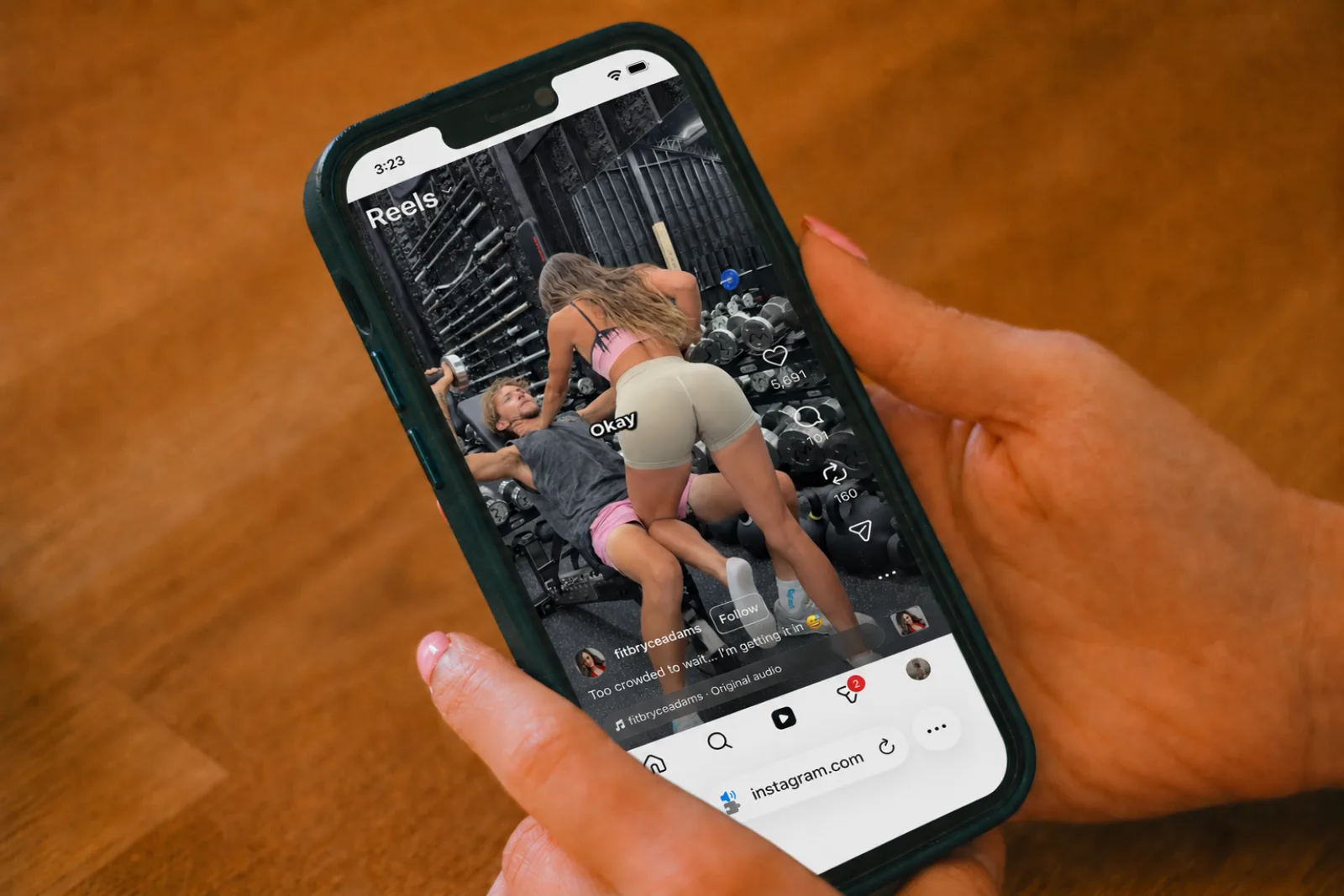
2025年、リールは米国のInstagramアプリ利用時間全体の46%を占め、前年の37%から増加しました(Sensor Tower、CNBC経由、2026年1月)。MetaのCEO、Mark Zuckerbergは2025年10月の決算説明会で、FacebookとInstagramを合わせたリールの売上が年換算で500億ドルを超えたと投資家に説明しました。Metaの広告ビジネスの半分を支える形式は、同社が最後までオフにさせたくないものです。まさにそのため、2024年に大学生を対象に行われた査読済み研究では、リールの多用と持続的注意力の測定可能な悪化、およびGPAの低下との関連が報告されました(Haliti-Sylaj & Sadiku, 2024)。Instagramにはリールをオフにする標準設定がないため、このガイドでは実際に使える2つの方法、AppleのスクリーンタイムとNopeを紹介します。NopeはiPhoneとiPadの無料アプリ、Macの無料Chrome拡張機能で、リールのすべての表示箇所をスイッチひとつで処理します。デバイスに合う方法を選んでください。
「リールを隠す」とは何か
Instagramのリールは、画面上の4つの異なる場所に現れます。サイドバー(ウェブ)と下部ナビゲーション(モバイル)の常設リールタブ、ホームフィードの通常の投稿間に挿入されるリールの列、縦方向に自動で進むビューアを開く/reels/の視聴URL、そして各プロフィールの投稿とタグ付けの隣にあるリールタブです。方法によって対応する部分が異なります。どこを処理するかを知ることが、「静かになった」と「本当になくなった」の違いになります。下の図で比較します。
方法1:iPhoneまたはiPadのAppleスクリーンタイム
ひとことで言うと:Instagramアプリを1日あたりの時間で制限するか、全面的にブロックします。リールだけを対象にはできません。iOSには第三者アプリ内の機能ごとの制御はなく、アプリ単位の制御だけがあります。
Instagramの制限を設定する方法:
- 「設定」→「スクリーンタイム」を開きます。
- 「アプリ使用時間の制限」→「制限を追加」をタップします。
- 「ソーシャル」(Instagramはこの中)を選ぶか、直接検索して、1日あたりの時間を設定します。
落とし穴は設計そのものにあります。スクリーンタイムは制限に達すると全画面で通知し、タップひとつの距離に親しみやすい「制限を無視」ボタンを出します。制限を守っても、許可された時間内にはリールが出てきます。制限はフィードを変えず、時間だけを変えます。
つまり、「リールは45分だけ」と自分に言い聞かせると、制限を設けない場合より長くスクロールしてしまうことがあります。意志の力を打ち破ることが商売のすべてであるアプリに、意志の力だけで挑まないでください。
方法2:MacのChromeでリールを非表示に(Windows、Linuxも対応)
ひとことで言うと:リールのすべての表示箇所(サイドバーのタブ、ホームフィードの列、プロフィールのリールタブ、/reels/URL)をスイッチひとつで取り除きます。30日でリセットされることもありません。もともとリセットされる標準スイッチ自体がないためです。まさにこのためにNopeを作りました。無料で、広告もアカウントもなく、デバイスから何も送信しません。
3つの手順:
- Chrome Web StoreからNopeをインストールします。Chrome、Edge、Brave、Arcで動作します。
- アドレスバー横のパズルのピースのアイコンをクリックし、Nopeを固定して、アイコンが常に見えるようにします。
- Nopeを開き、Instagramタブでリールページをオフがオンになっていることを確認します(初期設定でオンです)。instagram.comを更新してください。
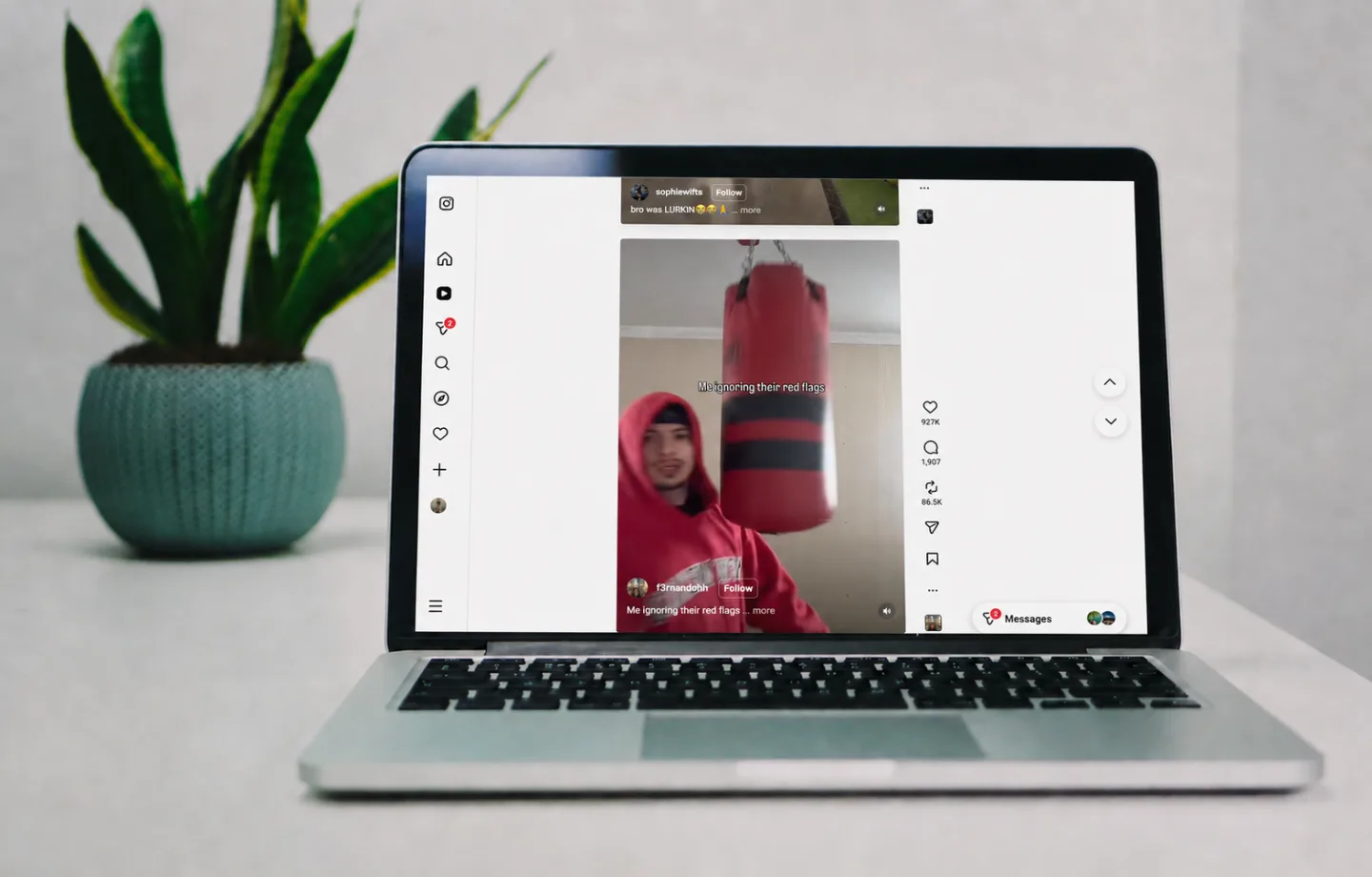
設定はこれだけです。Instagramのタブを再読み込みすると、サイドバーのリール、ホームフィードのリールの列、プロフィールのリールタブがすべて消えます。/reels/の直接URL(検索結果、DM、友人からの共有リンクなど)は、縦型プレーヤーではなく通常のホームフィードへ転送されます。
方法3:iPhoneとiPadにNopeアプリをインストール
ひとことで言うと:App Storeから無料でダウンロードすれば、方法2と同じ範囲をスマートフォンで処理できます。Instagramへのアクセスの約98%はモバイルです(AffmavenのInstagram統計、2025年)。最も重要で、Appleのスクリーンタイムでは実際には解決できない部分です。
2つの手順だけで、有効にする設定は不要です:
- App StoreからNopeをダウンロードします。100%無料です。開いて「Instagram」を選びます。
- アカウントをお持ちの場合は、サインインします。「リール」タブ、フィード投稿の間に表示されるリール、プロフィールの「リール」タブが消え、スイッチを変更すると即座に反映されます。もう一方のプラットフォームには、画面上部のワンタップで切り替えられます。
ご注意:InstagramのiOSアプリ自体は閉じた仕組みです。AppleはNopeを含む第三者のアプリが、iOSで別のアプリ内にアクセスすることを許可していません。そのため、NopeはInstagramを自ら開きます。使い慣れたアイコンのままにしたい場合は、Instagramをタップしたときにそれを開くオートメーションの設定方法をNopeが案内します。
Safariをお使いですか?Nopeの機能拡張でも、instagram.comで同じことができます。設定→アプリ→Safari→機能拡張→Nopeでオンにしてから、すべてのウェブサイト→許可をタップします。
避けたい、よくある間違い
- 1.スクリーンタイムだけを頼りにする。「制限を無視」はタップひとつです。上記のSilvermanらの研究は、時間制限が完全に逆効果になる可能性を示しています。
- 2.パソコン専用のブロッカーを入れる。Instagramのトラフィックの98%はモバイルです。Chromeだけの対策では2%しか対応できません。
- 3.「隠れた」と「アクセス不能」を同じと考える。リールタブを隠しても、DM、検索結果、友人のプロフィールにあるリールのリンクは開けます。対策を完成させるのが
/reels/URLの転送です。選んだ拡張機能が対応しているか確認してください。
成功した状態の確認
適切な方法を設定したら、Instagramで次の4点を確認してください。
- サイドバー(ウェブ)や下部ナビゲーション(モバイル)にリールタブがありません。
- ホームフィードの投稿間にリールの列がありません。
- プロフィールにリールタブがなく、投稿とタグ付けだけがあります。
/reels/のリンク(友人のDM、検索など、どこからでも)をタップすると、自動で進む縦スクロールではなくホームフィードに移動します。
ひとつでもリールを開けるものがあれば、選んだ方法は不完全です。多くの人が実際に使うすべてのデバイスで4箇所をカバーする組み合わせは、パソコンの方法2とスマートフォンの方法3です。どちらも無料、どちらもスイッチひとつです。
よくある質問
Instagramのリールを隠すと、他の機能も隠れますか?
いいえ。非表示になるのは、リールタブ、ホームフィードに挿入されたリールの列、プロフィールのリールタブ、そして/reels/のURLだけです。ホームフィード、ストーリーズ、DM、検索、プロフィール、個別の投稿は、これまでどおり使えます。
InstagramのiOSアプリ内でも使えますか?Safariだけですか?
アプリの中ではできません。iOSおよびiPadOSでは、Appleが第三者のアプリによる別のアプリの内部へのアクセスを一切認めていないためです。そのため、iPhoneやiPadではNopeアプリがInstagramを自ら開き、リールを取り除いた状態で表示します。サインインは最初の1回だけです。Safari機能拡張でも、instagram.comで同じことができます。
NopeはInstagramの閲覧データを収集しますか?
Nopeは収集しません。アカウント、テレメトリ、分析はありません。拡張機能は、選択した要素を隠すためにInstagramのDOMを読むだけです。iPhoneとiPadのアプリも同じで、設定はデバイス内のローカルコンテナに保存され、電話の外へ出ることはありません。詳しくはプライバシーポリシーをご覧ください。
Instagramをアンインストールすればよいのでは?
多くの人が手放したくないのは、DM、友人のストーリーズ、フォローしている人、気になるイベントです。手放したいのは、終わりのない縦スクロールです。リールを隠せば、本来求めていた部分を残し、予定より長く引き留めるために設計された部分を取り除けます。アンインストールで解決するなら、すでにそうしているはずです。
フィードを取り戻す
目的は「Instagramを減らすこと」ではありません。登録したときに求めていたInstagram、つまりフォローしている人、その人たちのメッセージや共有する瞬間を、横に付け足されたスロットマシンなしで使うことです。方法2と方法3でiPhone、iPad、Mac、すべてのChromiumブラウザに無料で対応できます。使っているデバイスにNopeを入れれば、次にInstagramを開いたとき、リールタブはもうありません。
出典
- CNBC, “Most of Instagram's ads ran on Reels in 2025, data shows”(Sensor TowerとMeta決算を引用)、2026年1月、閲覧日2026-05-09。cnbc.com
- Haliti-Sylaj & Sadiku, “Impact of Short Reels on Attention Span and Academic Performance of Undergraduate Students,” Eurasian Journal of Applied Linguistics, 10(3), 60–68, 2024、閲覧日2026-05-09。files.eric.ed.gov
- Silverman, Srna & Etkin, “Time Limits as Reference Points: When Setting a Time Limit Increases Time Spent Online,” SSRNワーキングペーパー、2023、閲覧日2026-05-09。papers.ssrn.com
- Affmaven, “Instagram Statistics 2025: Latest User & Growth Data,” 2025、閲覧日2026-05-09。affmaven.com
- Digital Music News, “The Rise of Reels: Meta Says Reels Time is 50% of Instagram”(MetaのQ1報告)、2024年4月、閲覧日2026-05-09。digitalmusicnews.com