

ガイド
iPhone、iPad、MacでYouTubeのショートを非表示にする方法
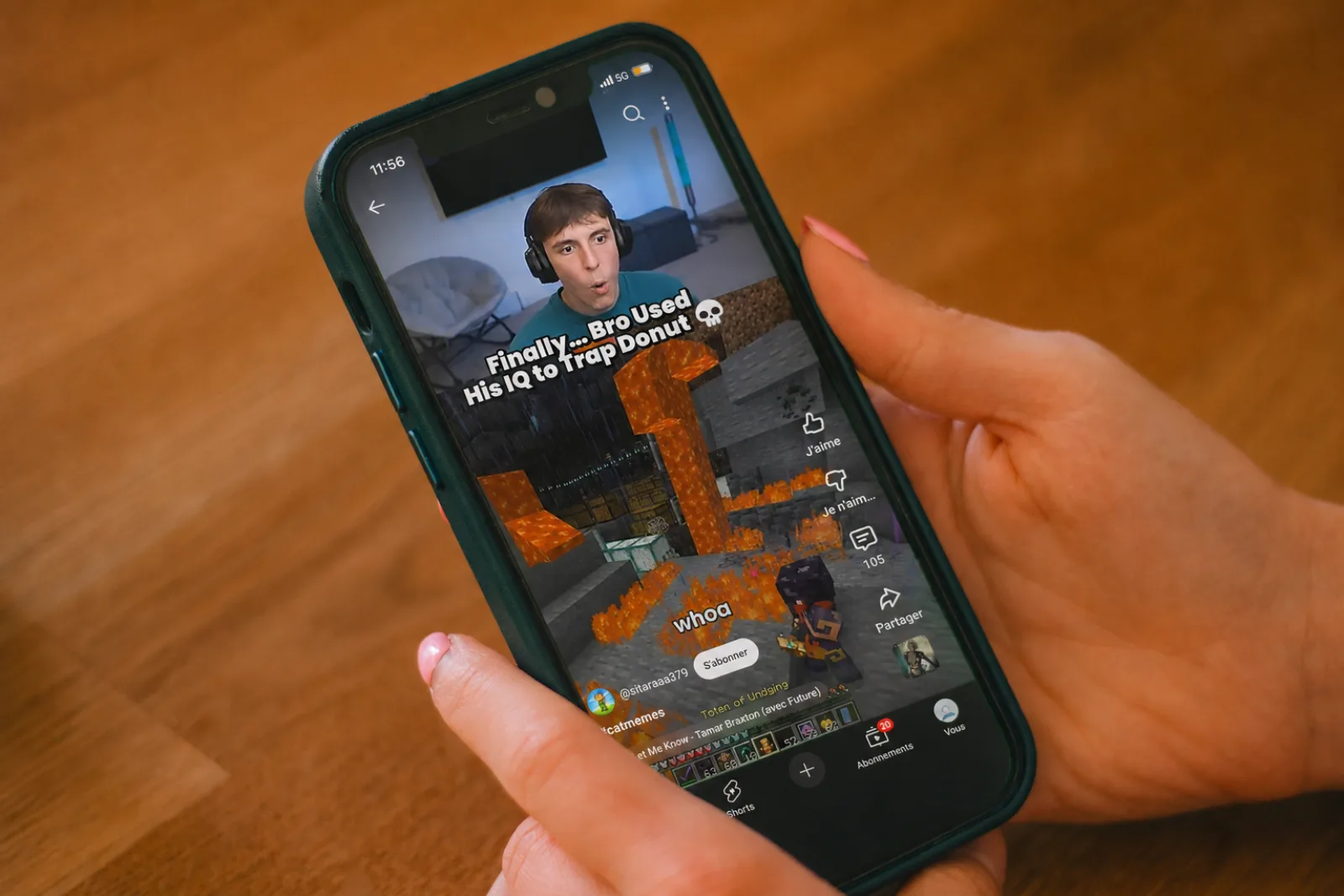
2024年3月、YouTubeのショートは毎日平均700億回を超える視聴を集めていました(Alphabetの2023年Q4決算、DemandSage経由、2024年)。ショートの列は、サイドバー、モバイルの下部バー、ホームと検索のフィード、各チャンネルの専用タブなど、YouTubeのあらゆる場所にあります。これは偶然ではありません。短い動画は強迫的なスクロールを促すよう設計されており、NIH/PMCで公開された2024年のEEG研究では、長時間利用者に前頭前皮質のシータ帯域活動の低下が見られました。この帯域の活動は、注意を集中させたときの脳波の特徴です(Yanら、2024)。このガイドではYouTubeからショートを取り除く3つの現実的な方法、標準のスイッチ、Appleのスクリーンタイム、Nopeを紹介します。NopeはiPhoneとiPadの無料アプリ、Macの無料Chrome拡張機能で、ショートのすべての表示箇所をスイッチひとつで処理します。デバイスに合う方法を選んでください。
「ショートを隠す」とは何か
YouTubeのショートは、画面上の4つの異なる場所に現れます。サイドバー(パソコン)と下部ナビゲーション(モバイル)の常設ショートタブ、ホーム、登録チャンネル、検索に挿入されるショートの列、縦方向へ自動で進む/shorts/の視聴URL、そして各チャンネルのショートタブです。方法によって対応する部分が異なります。どこを処理するかを知ることが、「静かになった」と「本当になくなった」の違いになります。下の図で比較します。
方法1:YouTube標準の「ショートをオフ」
ひとことで言うと:ホームフィードのショートの列を30日間隠した後、再び確認します。Pew Research(2024年12月)によると、米国の10代の90%がYouTubeを使い、73%が毎日利用しています。時間切れの後にショートを再表示する動機は、プラットフォーム側に十分あります。
iPhoneとiPadのYouTubeアプリでの設定場所:
- 右上のプロフィール写真をタップします。
- 「設定」→「全般」をタップします。
- 「ショートをオフ」を有効にします(アプリのバージョンによって「ショートを非表示」や「ホームにショートを表示しない」の場合もあります)。
できないこと。
- 下部ナビゲーションのショートタブは残ります。
/shorts/の直接URL(検索結果にあるものも含みます)は、縦型のまま再生されます。- 登録チャンネルや検索結果には、引き続きショートが表示されます。
- パソコン版ウェブでは、アカウントの地域や展開状況によってスイッチ自体がないこともあります。
- 設定は30日で期限切れになります。次にYouTubeを開くと、「ショートを戻しますか?」という確認と、大きな「はい」ボタンが出ます。
YouTubeのiOSアプリでは、特に他のものをインストールできない、またはしたくない場合の、役立つ第一歩です。ただし、永続的な対策とは区別してください。
方法2:iPhoneまたはiPadのAppleスクリーンタイム
ひとことで言うと:YouTubeアプリを1日あたりの時間で制限するか、全面的にブロックします。ショートだけを対象にはできません。iOSには第三者アプリ内の機能ごとの制御はなく、アプリ単位の制御だけがあります。
YouTubeの制限を設定する方法:
- 「設定」→「スクリーンタイム」を開きます。
- 「アプリ使用時間の制限」→「制限を追加」をタップします。
- 「エンターテイメント」(YouTubeはこの中)を選ぶか、直接検索して、1日あたりの時間を設定します。
落とし穴は設計そのものにあります。スクリーンタイムは制限に達すると全画面で通知し、タップひとつの距離に親しみやすい「制限を無視」ボタンを出します。制限を守っても、許可された時間内にはショートが出てきます。制限はフィードを変えず、時間だけを変えます。
つまり、「ショートは45分だけ」と自分に言い聞かせると、制限を設けない場合より長くスクロールしてしまうことがあります。意志の力を打ち破ることが商売のすべてであるアプリに、意志の力だけで挑まないでください。
方法3:MacのChromeでショートを非表示に(Windows、Linuxも対応)
ひとことで言うと:ショートのすべての表示箇所(サイドバーのタブ、動画の列、チャンネルタブ、/shorts/URL)をスイッチひとつで取り除きます。30日でリセットされることもありません。まさにこのためにNopeを作りました。無料で、広告もアカウントもなく、デバイスから何も送信しません。
3つの手順:
- Chrome Web StoreからNopeをインストールします。Chrome、Edge、Brave、Arcで動作します。
- アドレスバー横のパズルのピースのアイコンをクリックし、Nopeを固定して、アイコンが常に見えるようにします。
- Nopeを開き、YouTubeタブでショートを非表示がオンになっていることを確認します(初期設定でオンです)。youtube.comを更新してください。
設定はこれだけです。YouTubeのタブを再読み込みすると、サイドバーのショート、ホームのショートの列、検索結果のショートの行、チャンネルのショートタブがすべて消えます。/shorts/の直接URLは、縦型プレーヤーではなく通常のホームフィードへ転送されます。
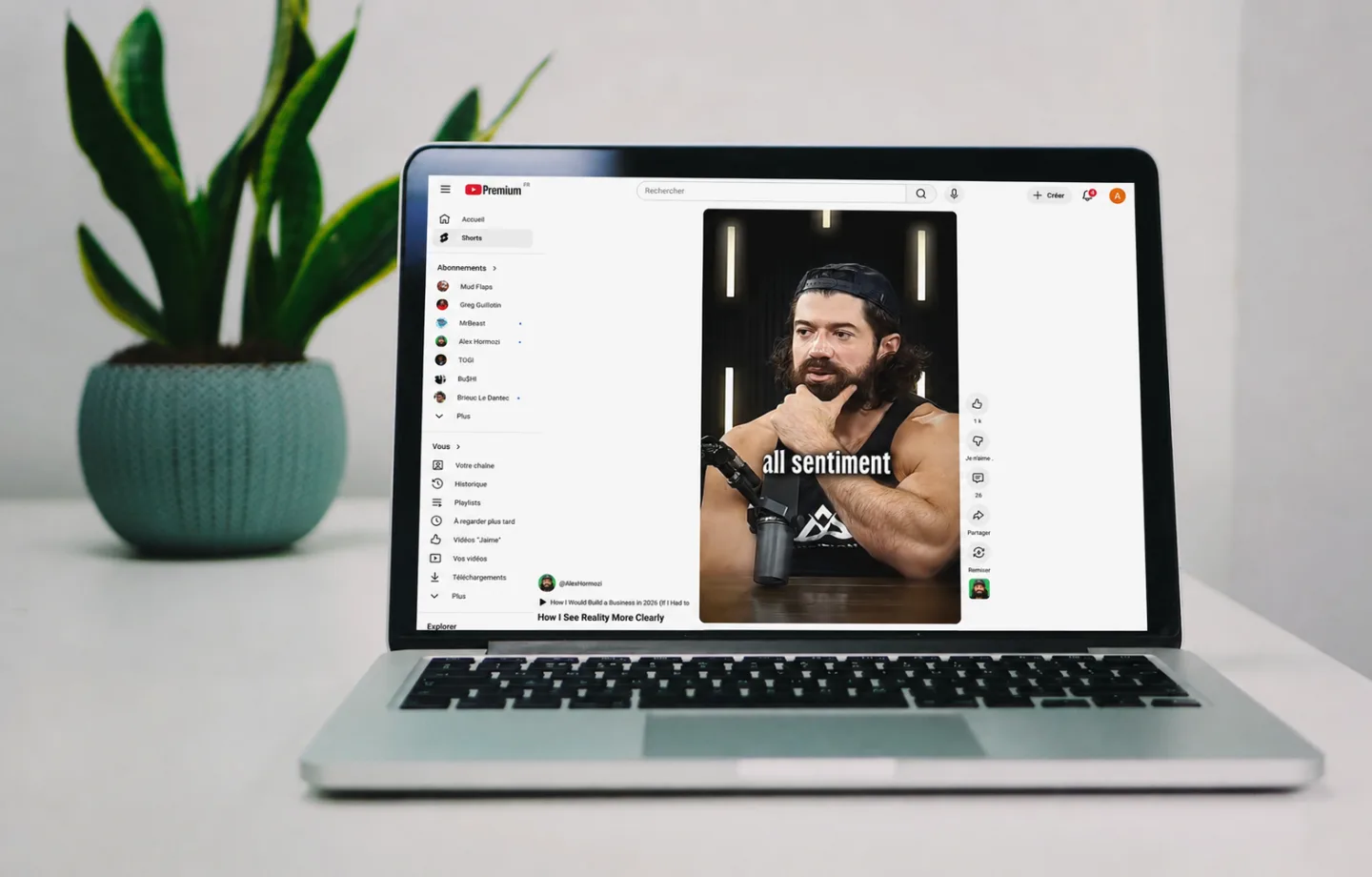
方法4:iPhoneとiPadにNopeアプリをインストール
ひとことで言うと:App Storeから無料でダウンロードすれば、方法3と同じ範囲をスマートフォンで処理できます。世界のYouTube視聴時間の約63%はモバイルです(Statista, 2025)。最も重要なのはこの利用場面です。
2つの手順だけで、有効にする設定は不要です:
- App StoreからNopeをダウンロードします。100%無料です。開いて「YouTube」を選びます。
- アカウントをお持ちの場合は、サインインします。「ショート」タブ、ホームと検索結果のショートの棚、チャンネルページのショート項目が消え、スイッチを変更すると即座に反映されます。もう一方のプラットフォームには、画面上部のワンタップで切り替えられます。
ご注意:YouTubeのiOSアプリ自体は閉じた仕組みです。AppleはNopeを含む第三者のアプリが、iOSで別のアプリ内にアクセスすることを許可していません。そのため、NopeはYouTubeを自ら開きます。使い慣れたアイコンのままにしたい場合は、YouTubeをタップしたときにそれを開くオートメーションの設定方法をNopeが案内します。
Safariをお使いですか?Nopeの機能拡張でも、m.youtube.comで同じことができます。設定→アプリ→Safari→機能拡張→Nopeでオンにしてから、すべてのウェブサイト→許可をタップします。

避けたい、よくある間違い
- 1.YouTubeのスイッチだけを信じる。4箇所中1箇所しか処理せず、30日ごとにリセットされます。拡張機能と組み合わせるか、使わずに進んでください。
- 2.スクリーンタイムだけを頼りにする。「制限を無視」はタップひとつです。上記のSilvermanらの研究は、時間制限が完全に逆効果になる可能性を示しています。
- 3.パソコン専用のブロッカーを入れる。YouTube視聴時間の3分の2はモバイルです。iPhoneとiPadも対象にしなければ、小さいほうの部分しか解決できません。
- 4.「隠れた」と「アクセス不能」を同じと考える。ショートタブを隠しても、検索やチャンネルページにあるショートのリンクは開けます。対策を完成させるのが
/shorts/URLの転送です。選んだ拡張機能が対応しているか確認してください。
成功した状態の確認
適切な方法を設定したら、YouTubeで次の4点を確認してください。
- サイドバー(パソコン)や下部バー(モバイル)にショートタブがありません。
- ホーム、登録チャンネル、検索結果にショートの列がありません。
- チャンネルページにショートタブがありません。
/shorts/のリンクをタップすると、縦スクロールではなくホームフィード(または通常の視聴ページ)へ移動します。
ひとつでもショートを開けるものがあれば、選んだ方法は不完全です。多くの人が実際に使うすべてのデバイスで4箇所をカバーする組み合わせは、パソコンの方法3とスマートフォンの方法4です。どちらも無料、どちらもスイッチひとつです。
よくある質問
YouTubeのショートを隠すと、通常の動画も無効になりますか?
いいえ。非表示になるのは、ショートタブ、ホーム・登録チャンネル・検索のショートの列、チャンネルページのショート項目だけです。視聴ページ、検索、登録チャンネル、通常の動画プレーヤーは、これまでどおり使えます。
YouTubeのiOSアプリ内でも使えますか?Safariだけですか?
アプリの中ではできません。iOSおよびiPadOSでは、Appleが第三者のアプリによる別のアプリの内部へのアクセスを一切認めていないためです。そのため、iPhoneやiPadではNopeアプリがYouTubeを自ら開き、ショートを取り除いた状態で表示します。サインインは最初の1回だけです。Safari機能拡張でも、m.youtube.comで同じことができます。
YouTubeのショートをオフにする設定は永続的ですか?
いいえ。標準の「ショートをオフ」設定は、ホームのショートの列を30日間隠した後、再び確認します。ショートタブと/shorts/の直接URLは残ります。4箇所すべてを取り除き、隠したままにするには、ブラウザ拡張機能が唯一の方法です。方法3と方法4で説明しています。
Chrome拡張機能は閲覧データを収集しますか?
Nopeは収集しません。アカウント、テレメトリ、分析はありません。拡張機能は、選択した要素を隠すためにYouTubeのDOMを読むだけです。iPhoneとiPadのアプリも同じで、設定はデバイス内のローカルコンテナに保存され、電話の外へ出ることはありません。詳しくはプライバシーポリシーをご覧ください。
YouTubeをアンインストールすればよいのでは?
多くの人が手放したくないのは、解説、音楽、講義、登録チャンネルです。手放したいのは、終わりのないスクロールです。ショートを隠せば、本来求めていた部分を残し、予定より長く引き留めるために設計された部分を取り除けます。アンインストールで解決するなら、すでにそうしているはずです。
視聴ページを取り戻す
目的は「YouTubeを減らすこと」ではありません。登録したときに求めていたYouTube、つまり視聴ページと登録チャンネルの一覧を、付け足されたスロットマシンなしで使うことです。方法3と方法4でiPhone、iPad、Mac、すべてのChromiumブラウザに無料で対応できます。使っているデバイスにNopeを入れれば、次にYouTubeを開いたとき、ショートタブはもうありません。
出典
- DemandSage, “YouTube Shorts Statistics 2026”(Alphabetの2023年Q4決算説明会を引用)、閲覧日2026-05-09。demandsage.com
- Yanら, “Mobile phone short video use negatively impacts attention functions: an EEG study,” NIH/PMC, 2024、閲覧日2026-05-09。pmc.ncbi.nlm.nih.gov
- Pew Research Center, “Teens, Social Media and Technology 2024,” 2024年12月、閲覧日2026-05-09。pewresearch.org
- Silverman, Srna & Etkin, “Time Limits as Reference Points: When Setting a Time Limit Increases Time Spent Online,” SSRNワーキングペーパー、2023、閲覧日2026-05-09。papers.ssrn.com
- Statista, “Share of total global visitor traffic to YouTube 2025, by device,” 2025、閲覧日2026-05-09。statista.com