

Guia
Como ocultar Shorts do YouTube no iPhone, iPad e Mac
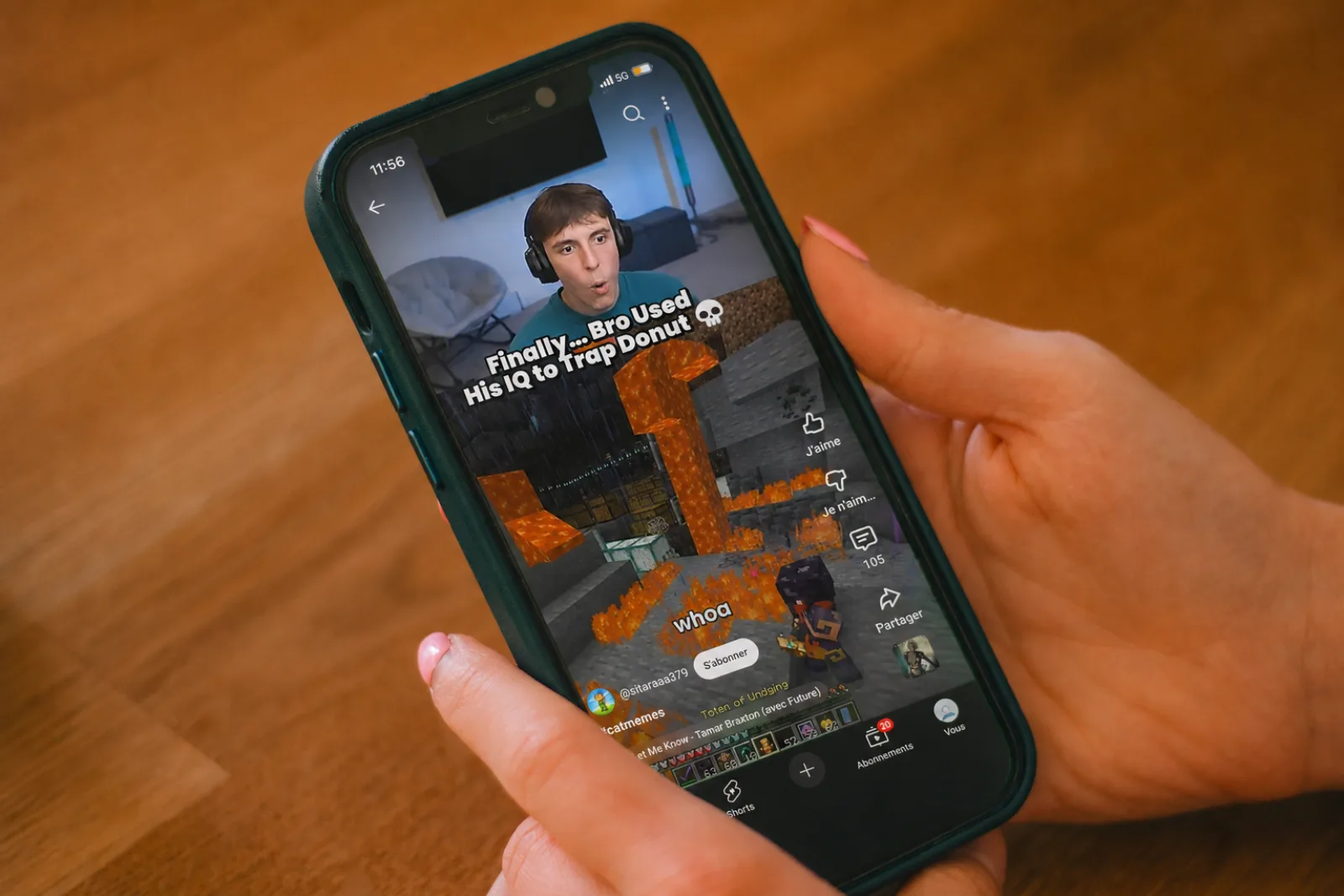
Em março de 2024, o YouTube Shorts tinha em média mais de 70 mil milhões de visualizações diárias (resultados da Alphabet no T4 de 2023, via DemandSage, 2024). As secções de Shorts estão por todo o YouTube: barra lateral, navegação inferior no telemóvel, feeds de Início e Pesquisa e um separador em cada canal. Esta presença não é um acaso. Os vídeos curtos são concebidos para incentivar o scroll compulsivo. Um estudo de EEG de 2024 publicado através do NIH/PMC identificou em utilizadores de longa duração atividade reduzida na banda teta do córtex pré-frontal, o padrão de ondas cerebrais associado à atenção concentrada (Yan et al., 2024). Este guia apresenta três formas honestas de remover Shorts da sua experiência no YouTube: a opção da própria plataforma, o Tempo de ecrã da Apple e o Nope (uma aplicação gratuita para iPhone e iPad e uma extensão gratuita para Chrome no Mac), que abrange todos os espaços de Shorts com uma única opção. Escolha o caminho adequado ao seu dispositivo.
O que significa “Ocultar Shorts”
Os Shorts surgem em quatro locais distintos no YouTube: um separador Shorts permanente na barra lateral (computador) e na navegação inferior (telemóvel); secções de Shorts inseridas em Início, Subscrições e Pesquisa; o próprio URL de reprodução /shorts/, que avança automaticamente na vertical; e um separador Shorts em cada canal. Os métodos abrangem conjuntos diferentes de espaços. Saber quais atinge cada método faz a diferença entre “mais tranquilo” e “realmente removido”. O gráfico abaixo apresenta a comparação.
Método 1: A opção “Desativar Shorts” do YouTube
Numa frase: oculta a secção Shorts no feed de Início durante 30 dias e depois volta a perguntar. Segundo o Pew Research (dezembro de 2024), 90% dos adolescentes dos EUA utilizam o YouTube e 73% fazem-no diariamente. A plataforma tem, por isso, todos os incentivos para voltar a mostrar Shorts quando o prazo termina.
Onde encontrar no iPhone ou iPad (aplicação YouTube):
- Toque na sua foto de perfil no canto superior direito.
- Toque em Definições → Geral.
- Ative “Desativar Shorts”. (Consoante a versão da aplicação, o nome pode ser “Ocultar Shorts” ou “Não mostrar Shorts em Início”.)
O que esta opção não faz.
- O separador Shorts permanece na navegação inferior.
- Os URL diretos
/shorts/, incluindo os dos resultados de pesquisa, continuam a abrir o leitor vertical. - As Subscrições e os resultados de pesquisa continuam a mostrar Shorts.
- No site para computador, a opção pode nem aparecer, consoante a região da conta e a fase de disponibilização.
- A definição expira após 30 dias. Da próxima vez que abrir o YouTube, surge “Quer os Shorts de volta?” com um grande botão Sim.
É um primeiro passo útil na aplicação YouTube em iOS, sobretudo se não puder ou não quiser instalar mais nada. Não o confunda com uma solução permanente.
Método 2: Tempo de ecrã da Apple no iPhone ou iPad
Numa frase: limita o tempo diário na aplicação YouTube ou bloqueia-a por completo. Não permite limitar apenas os Shorts. O iOS só permite controlar aplicações inteiras, não funcionalidades dentro de aplicações de terceiros.
Como definir um limite para o YouTube:
- Abra Definições → Tempo de ecrã.
- Toque em Limites para aplicações → Adicionar limite.
- Escolha Entretenimento, onde se encontra o YouTube, ou procure diretamente a aplicação. Depois, defina um período diário.
O problema está no próprio funcionamento. Quando atinge o limite, o Tempo de ecrã apresenta um lembrete em ecrã inteiro com um convidativo botão “Ignorar limite” à distância de um toque. Mesmo respeitando o limite, continuará a encontrar Shorts durante os minutos permitidos. O limite muda a duração, não o feed.
Por outras palavras: pensar “Só vou passar 45 minutos nos Shorts” pode levá-lo a percorrer o feed durante mais tempo do que sem qualquer limite. Não aposte na força de vontade contra uma aplicação cujo negócio é precisamente ultrapassá-la.
Método 3: Ocultar Shorts no Chrome do Mac (ou Windows ou Linux)
Numa frase: remove todos os espaços de Shorts (separador lateral, secções, separador dos canais e URL /shorts/) com uma única opção, sem reposição após 30 dias. Criámos o Nope precisamente para isso. É gratuito, não tem anúncios nem contas e não envia nada para fora do dispositivo.
Três passos:
- Instale o Nope a partir da Chrome Web Store. Funciona no Chrome, Edge, Brave e Arc.
- Clique no ícone de peça de puzzle junto à barra de endereço e fixe o Nope para manter o ícone visível.
- Abra o Nope, encontre o separador YouTube e confirme que Ocultar Shorts está ativo (é a predefinição). Recarregue youtube.com.
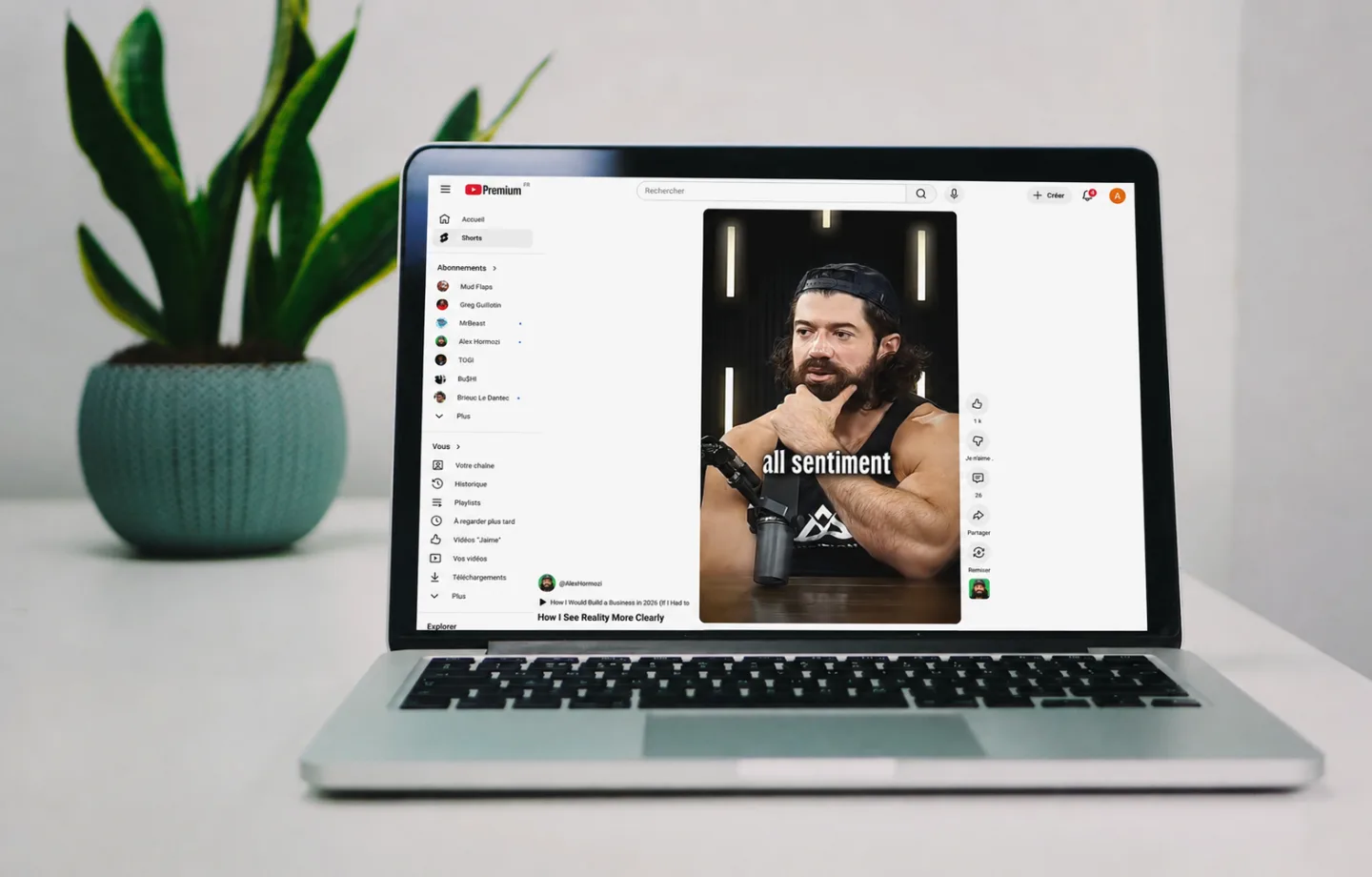
A configuração está concluída. Recarregue qualquer separador do YouTube: a entrada Shorts da barra lateral, a secção Shorts em Início, a linha de Shorts nos resultados de pesquisa e o separador Shorts dos canais desaparecem. Os URL diretos /shorts/ encaminham para o feed inicial habitual, em vez de abrir o leitor vertical.
Método 4: Instalar o Nope no iPhone e iPad
Numa frase: descarregar gratuitamente da App Store oferece no telemóvel a mesma cobertura do Método 3. Cerca de 63% do tempo de visualização do YouTube ocorre em dispositivos móveis em todo o mundo (Statista, 2025). Este é o espaço mais importante a abranger.
Dois passos, sem nada para ativar:
- Descarregue o Nope na App Store. É 100% gratuito. Abra-o e escolha YouTube.
- Inicie sessão, se utiliza uma conta. O separador Shorts, as prateleiras de Shorts no Início e na Pesquisa e a entrada de Shorts nas páginas dos canais desaparecem, e qualquer alteração a um controlo é aplicada de imediato. A sua outra plataforma está a um toque de distância, na parte superior do ecrã.
Nota: a própria aplicação YouTube para iOS é uma caixa fechada. A Apple não permite que nenhuma aplicação de terceiros, incluindo o Nope, aceda ao interior de outra aplicação no iOS. É por isso que o Nope abre o YouTube por si. Para manter o ícone que conhece, o Nope pode mostrar-lhe como configurar uma automatização que o abre quando toca em YouTube.
Prefere o Safari? A extensão do Nope faz o mesmo em m.youtube.com. Ative-a em Definições → Aplicações → Safari → Extensões → Nope e toque em Todos os sites → Permitir.
Erros comuns a evitar
- 1. Confiar apenas na opção do YouTube. Abrange um dos quatro espaços e é reposta a cada 30 dias. Combine-a com uma extensão ou salte este passo.
- 2. Confiar que o Tempo de ecrã resolve tudo. “Ignorar limite” está à distância de um toque, e o trabalho de Silverman et al. citado acima mostra que os limites de tempo podem produzir o efeito contrário.
- 3. Instalar um bloqueador apenas para computadores. Dois terços do tempo de visualização do YouTube são em dispositivos móveis. Inclua o iPhone e o iPad, ou terá resolvido apenas a parte mais pequena.
- 4. Confundir “oculto” com “inacessível”. Ocultar o separador Shorts deixa os links de Shorts acessíveis na pesquisa e nos canais. O redirecionamento dos URL
/shorts/torna a solução duradoura. Verifique se a extensão escolhida o faz.
Como verificar o resultado
Depois de aplicar o método certo, o YouTube deve passar estas 4 verificações:
- Nenhum separador Shorts na barra lateral (computador) ou navegação inferior (telemóvel).
- Nenhuma secção de Shorts em Início, Subscrições ou resultados de pesquisa.
- Nenhum separador Shorts nos canais.
- Tocar num link
/shorts/encaminha para o feed inicial (ou para a página de reprodução normal), em vez do feed vertical.
Se algum destes pontos ainda abrir Shorts, o método escolhido está incompleto. A combinação que abrange os quatro, nos dispositivos que a maioria das pessoas utiliza, é o Método 3 no computador e o Método 4 no telemóvel. Ambos gratuitos, ambos com uma única opção.
Perguntas frequentes
Ocultar Shorts também desativa os vídeos normais do YouTube?
Não. Ocultar Shorts remove apenas o separador Shorts, as secções de Shorts em Início, Subscrições e Pesquisa e a entrada Shorts nos canais. As páginas de reprodução, a Pesquisa, as Subscrições e o leitor normal continuam a funcionar exatamente como antes.
Funciona na aplicação YouTube em iOS ou só no Safari?
Não dentro dele. A Apple não permite que nenhuma aplicação de terceiros aceda ao interior de outra aplicação no iOS ou no iPadOS. Por isso, no iPhone ou no iPad, a aplicação Nope abre o YouTube por si, sem os Shorts, e só tem de iniciar sessão uma vez. Uma extensão do Safari faz o mesmo em m.youtube.com.
A opção do YouTube para desativar Shorts é permanente?
Não. A opção integrada “Desativar Shorts” oculta a secção Shorts em Início durante 30 dias e depois volta a perguntar. O separador Shorts e os URL diretos /shorts/ permanecem intactos. Só uma extensão de navegador permite remover os quatro espaços e mantê-los removidos. Consulte os Métodos 3 e 4 acima.
A extensão para Chrome recolhe os meus dados de navegação?
Não. O Nope não tem contas, telemetria nem ferramentas de análise. A extensão lê apenas o DOM do YouTube para ocultar os elementos selecionados. O mesmo se aplica à aplicação para iPhone e iPad: as definições ficam num contentor local que nunca sai do telemóvel. Leia a política de privacidade para conhecer todos os detalhes.
Porque não simplesmente desinstalar o YouTube?
A maioria das pessoas quer manter tutoriais, música, aulas e as suas subscrições. O que pretende eliminar é o scroll infinito. Ocultar Shorts preserva o que o trouxe à aplicação e remove a parte concebida para o reter mais tempo do que pretendia. Se desinstalar funcionasse para si, já o teria feito.
Recupere a página de reprodução
O objetivo não é simplesmente “menos YouTube”. É ter o YouTube no qual se inscreveu (as páginas de reprodução e as subscrições), sem a máquina de jogo acoplada. Os Métodos 3 e 4 abrangem iPhone, iPad, Mac e qualquer navegador Chromium, por zero dólares. Instale o Nope nos seus dispositivos e, da próxima vez que abrir o YouTube, o separador Shorts simplesmente não estará lá.
Fontes
- DemandSage, “YouTube Shorts Statistics 2026” (citando a apresentação dos resultados da Alphabet do T4 de 2023), consultado em 2026-05-09. demandsage.com
- Yan et al., “Mobile phone short video use negatively impacts attention functions: an EEG study,” NIH/PMC, 2024, consultado em 2026-05-09. pmc.ncbi.nlm.nih.gov
- Pew Research Center, “Teens, Social Media and Technology 2024,” dezembro de 2024, consultado em 2026-05-09. pewresearch.org
- Silverman, Srna & Etkin, “Time Limits as Reference Points: When Setting a Time Limit Increases Time Spent Online,” documento de trabalho SSRN, 2023, consultado em 2026-05-09. papers.ssrn.com
- Statista, “Share of total global visitor traffic to YouTube 2025, by device,” 2025, consultado em 2026-05-09. statista.com