

Guide
Comment masquer YouTube Shorts sur iPhone, iPad et Mac
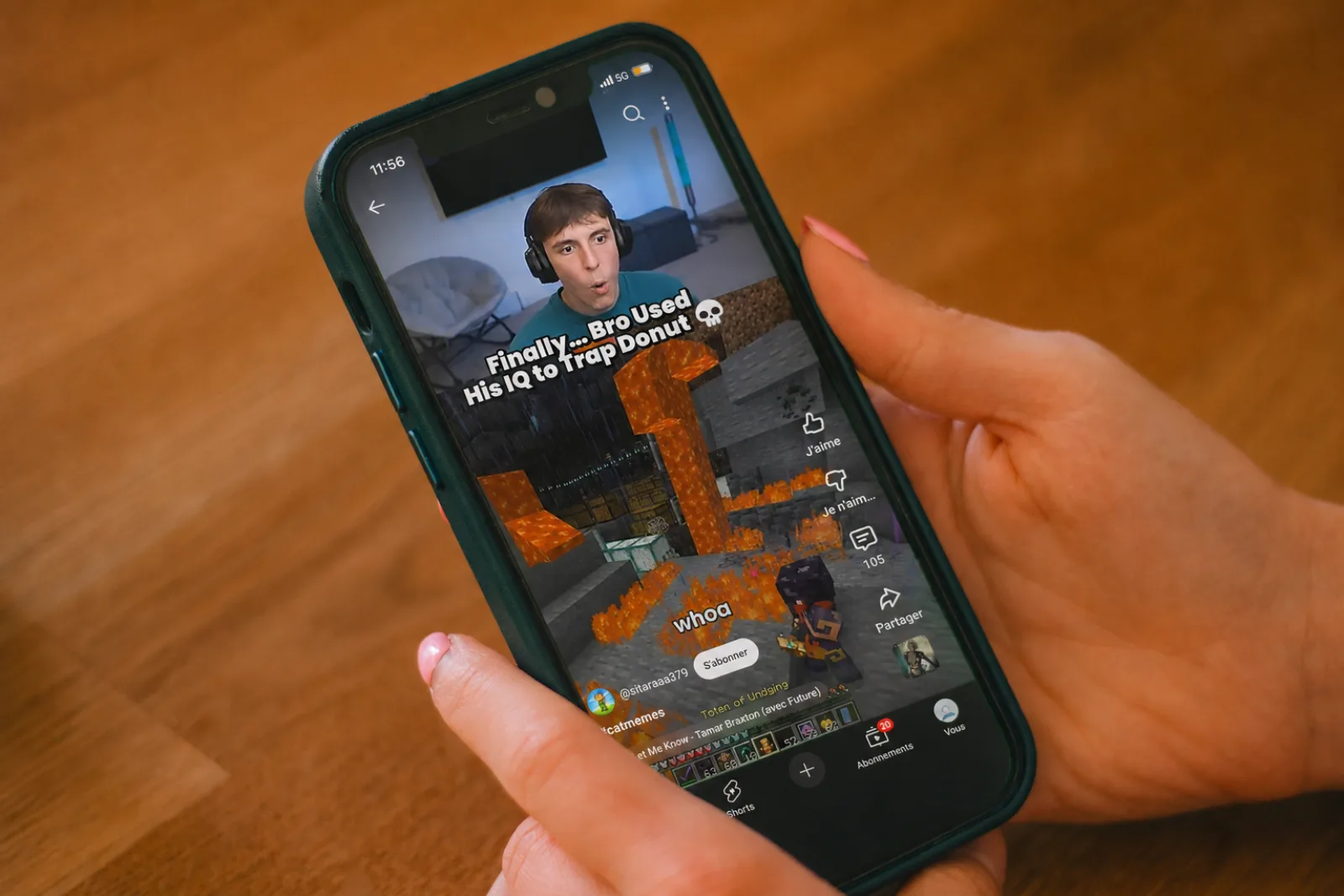
En mars 2024, YouTube Shorts enregistrait en moyenne plus de 70 milliards de vues par jour (résultats d’Alphabet au T4 2023, via DemandSage, 2024). Les sections Shorts sont partout sur YouTube : dans la barre latérale, la barre inférieure sur mobile, les fils Accueil et Rechercher, et un onglet dédié sur chaque chaîne. Cette omniprésence n’a rien d’un hasard. Le format court est conçu pour encourager le défilement compulsif. Une étude EEG de 2024 publiée via NIH/PMC a relevé chez les utilisateurs de longue durée une activité réduite dans la bande thêta du cortex préfrontal, signature cérébrale de l’attention focalisée (Yan et al., 2024). Ce guide présente trois façons concrètes de retirer les Shorts de votre expérience YouTube : le réglage intégré de la plateforme, Temps d’écran d’Apple et Nope (une app gratuite sur iPhone et iPad et une extension Chrome gratuite sur Mac), qui couvre tous les emplacements des Shorts avec une seule option. Choisissez la solution adaptée à votre appareil.
Ce que signifie réellement « Masquer Shorts »
Les Shorts apparaissent à quatre endroits distincts de l’interface YouTube : un onglet Shorts permanent dans la barre latérale (ordinateur) et la barre inférieure (mobile) ; des sections Shorts insérées dans Accueil, Abonnements et Rechercher ; l’URL de lecture /shorts/, qui enchaîne automatiquement les vidéos verticalement ; et un onglet Shorts sur chaque chaîne. Les méthodes ne couvrent pas toutes les mêmes emplacements. Savoir lesquels elles touchent fait la différence entre « plus calme » et « vraiment disparu ». Le graphique ci-dessous les compare.
Méthode 1 : le réglage intégré « Désactiver les Shorts » de YouTube
En une phrase : masque la section Shorts du fil d’accueil pendant 30 jours, puis redemande votre choix. Selon Pew Research (décembre 2024), 90 % des adolescents américains utilisent YouTube et 73 % l’utilisent chaque jour. La plateforme a donc tout intérêt à réafficher les Shorts à l’expiration du délai.
Où trouver ce réglage sur iPhone ou iPad (app YouTube) :
- Touchez votre photo de profil en haut à droite.
- Touchez Paramètres → Paramètres généraux.
- Activez « Désactiver les Shorts ». (Selon la version de l’app, le libellé peut être « Masquer les Shorts » ou « Ne pas afficher les Shorts sur l’accueil ».)
Ce que ce réglage ne fait pas.
- L’onglet Shorts reste dans la barre inférieure.
- Les URL directes
/shorts/, y compris celles des résultats de recherche, ouvrent encore le lecteur vertical. - Les abonnements et les résultats de recherche affichent encore des Shorts.
- Sur le site pour ordinateur, le réglage peut être entièrement absent selon la région du compte et son déploiement.
- Le réglage expire après 30 jours. À la prochaine ouverture de YouTube, « Voulez-vous retrouver les Shorts ? » apparaît avec un grand bouton Oui.
C’est un premier pas utile dans l’app YouTube sur iOS, surtout si vous ne pouvez ou ne voulez rien installer d’autre. Ne le confondez pas avec une solution permanente.
Méthode 2 : Temps d’écran d’Apple sur iPhone ou iPad
En une phrase : limite la durée quotidienne d’utilisation de YouTube ou bloque entièrement l’app. Impossible de cibler les Shorts spécifiquement. iOS ne permet de contrôler que les apps entières, pas leurs fonctionnalités.
Comment définir une limite pour YouTube :
- Ouvrez Réglages → Temps d’écran.
- Touchez Limites d’app → Ajouter une limite.
- Choisissez Divertissement (où figure YouTube), ou recherchez directement l’app, puis définissez une durée quotidienne.
Le problème est dans la conception même. Temps d’écran affiche un rappel en plein écran quand la limite est atteinte et propose un bouton « Ignorer la limite » à une simple pression. Même si vous respectez la limite, les Shorts restent présents pendant les minutes autorisées. La limite change la durée, pas le fil.
Autrement dit : vous dire « Je ne regarderai les Shorts que pendant 45 minutes » peut vous faire défiler plus longtemps que sans aucune limite. Ne misez pas sur votre volonté face à une app dont toute l’activité consiste à la contourner.
Méthode 3 : masquer les Shorts dans Chrome sur Mac (ou Windows ou Linux)
En une phrase : supprime tous les emplacements des Shorts (onglet de la barre latérale, sections, onglet des chaînes et URL /shorts/) avec une seule option, sans réinitialisation après 30 jours. Nope a été conçu précisément pour cela. Gratuit, sans publicité, sans compte, sans rien envoyer hors de votre appareil.
Trois étapes :
- Installez Nope depuis le Chrome Web Store. Fonctionne dans Chrome, Edge, Brave et Arc.
- Cliquez sur l’icône en forme de pièce de puzzle à côté de la barre d’adresse et épinglez Nope pour que son icône soit toujours visible.
- Ouvrez Nope, trouvez l’onglet YouTube et vérifiez que Masquer les Shorts est activé (c’est le réglage par défaut). Rechargez youtube.com.
La configuration est terminée. Rechargez un onglet YouTube : l’entrée Shorts de la barre latérale, la section Shorts de l’accueil, la rangée Shorts des résultats de recherche et l’onglet Shorts des chaînes disparaissent. Les URL directes /shorts/ redirigent vers le fil d’accueil habituel au lieu d’ouvrir le lecteur vertical.
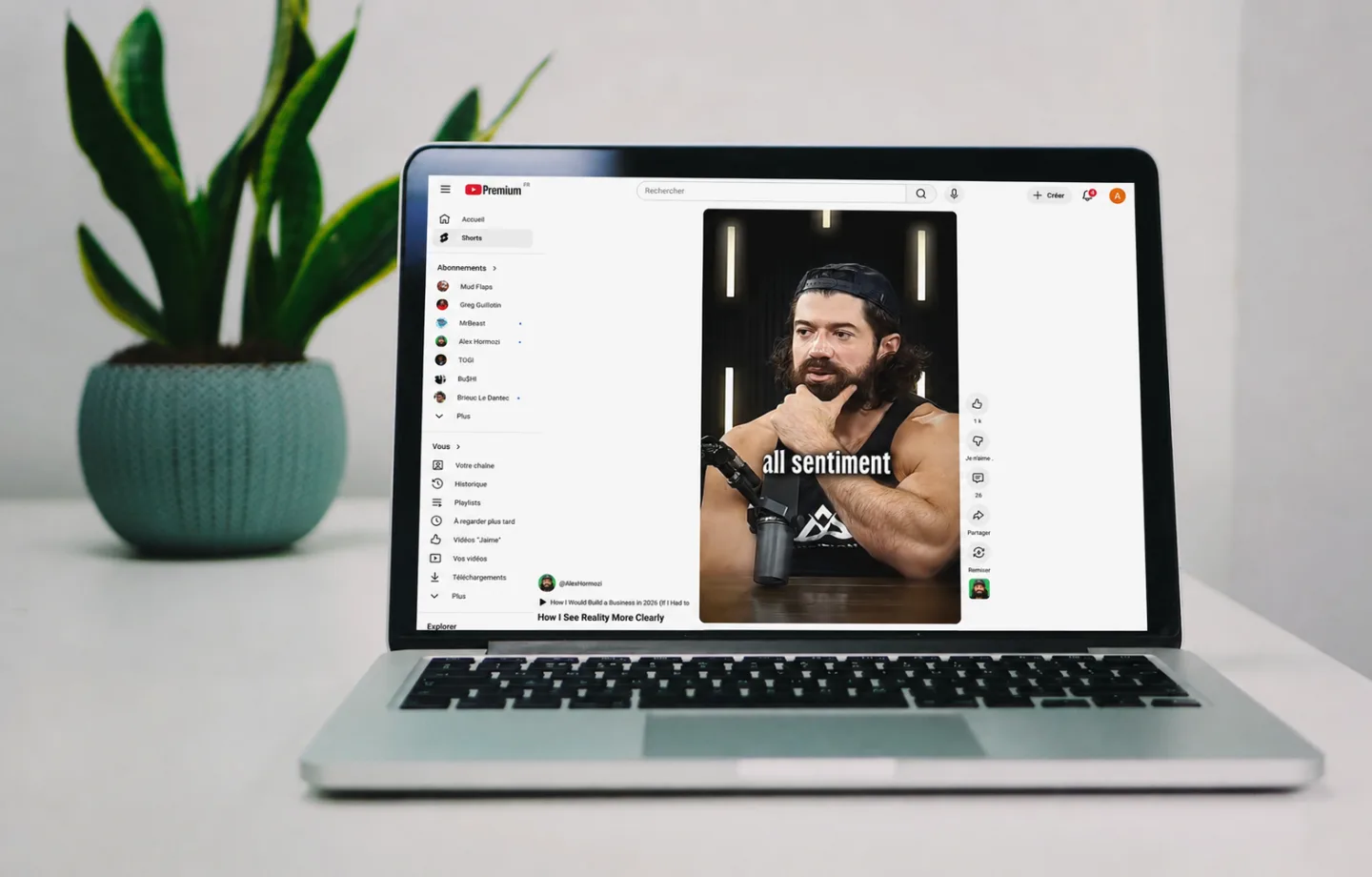
Méthode 4 : installer l’app Nope sur iPhone et iPad
En une phrase : un téléchargement gratuit sur l’App Store offre sur votre téléphone la même couverture que la méthode 3. Environ 63 % du temps de visionnage de YouTube se fait sur mobile dans le monde (Statista, 2025). C’est donc l’usage principal à couvrir.
Deux étapes, sans rien à activer :
- Téléchargez Nope sur l’App Store. C’est 100 % gratuit. Ouvrez l’app et choisissez YouTube.
- Connectez-vous si vous utilisez un compte. L’onglet Shorts, les carrousels Shorts de l’accueil et de la recherche ainsi que l’entrée Shorts des pages de chaîne disparaissent, et chaque modification d’une option s’applique immédiatement. L’autre plateforme est à portée d’un geste, en haut de l’écran.
À savoir : l’app iOS de YouTube est elle-même une boîte fermée. Apple n’autorise aucune app tierce, Nope compris, à agir à l’intérieur d’une autre app sur iOS. C’est pourquoi Nope ouvre lui-même YouTube. Pour conserver l’icône que vous connaissez, Nope peut vous montrer comment configurer une automatisation qui l’ouvre lorsque vous touchez YouTube.
Vous préférez Safari ? L’extension de Nope fait de même sur m.youtube.com. Activez-la dans Réglages → Apps → Safari → Extensions → Nope, puis touchez Tous les sites web → Autoriser.
Erreurs courantes à éviter
- 1. Se fier uniquement au réglage YouTube. Il ne couvre qu’un emplacement sur quatre et se réinitialise tous les 30 jours. Associez-le à une extension, ou passez directement à celle-ci.
- 2. Compter sur Temps d’écran pour vous sauver. Le bouton « Ignorer la limite » est à une pression, et les travaux de Silverman et al. cités plus haut montrent que les limites de durée peuvent produire l’effet inverse.
- 3. Installer un bloqueur pour ordinateur uniquement. Deux tiers du temps de visionnage de YouTube se fait sur mobile. Couvrez aussi iPhone et iPad, sinon vous ne traitez que la plus petite partie.
- 4. Confondre « masqué » et « inaccessible ». Masquer l’onglet Shorts laisse les liens Shorts accessibles dans la recherche et sur les chaînes. La redirection des URL
/shorts/rend la solution durable. Vérifiez que l’extension choisie la propose.
Comment vérifier le résultat
Une fois la bonne méthode en place, YouTube doit passer ces quatre vérifications :
- Aucun onglet Shorts dans la barre latérale (ordinateur) ou la barre inférieure (mobile).
- Aucune section Shorts dans Accueil, Abonnements ou les résultats de recherche.
- Aucun onglet Shorts sur les chaînes.
- Toucher un lien
/shorts/vous dirige vers le fil d’accueil (ou la page de lecture classique), au lieu du défilement vertical.
Si un seul de ces éléments ouvre encore les Shorts, la méthode choisie est incomplète. La combinaison qui couvre les quatre sur les appareils utilisés par la plupart des gens est la méthode 3 sur ordinateur et la méthode 4 sur téléphone. Toutes deux gratuites, avec une seule option à activer.
Foire aux questions
Masquer les Shorts YouTube désactive-t-il aussi les vidéos classiques ?
Non. Masquer les Shorts supprime uniquement l’onglet Shorts, les sections Shorts dans Accueil, Abonnements et Rechercher, ainsi que l’entrée Shorts sur les chaînes. Les pages de lecture, Rechercher, Abonnements et le lecteur vidéo classique continuent de fonctionner exactement comme avant.
Cela fonctionne-t-il dans l’app YouTube sur iOS ou uniquement dans Safari ?
Pas à l’intérieur de celle-ci. Apple ne permet à aucune app tierce d’agir à l’intérieur d’une autre app sur iOS ou iPadOS. Sur iPhone ou iPad, l’app Nope ouvre donc elle-même YouTube, sans les Shorts, et vous vous y connectez une seule fois. Une extension Safari fait de même sur m.youtube.com.
Le réglage YouTube pour désactiver les Shorts est-il permanent ?
Non. Le réglage intégré « Désactiver les Shorts » masque la section Shorts sur Accueil pendant 30 jours, puis vous le redemande. Il laisse aussi intacts l’onglet Shorts et les URL directes /shorts/. Une extension de navigateur est le seul moyen de supprimer durablement les quatre emplacements. Voir les méthodes 3 et 4 ci-dessus.
L’extension Chrome collecte-t-elle mes données de navigation ?
Non. Nope ne propose ni compte, ni télémétrie, ni analyse. L’extension lit uniquement le DOM de YouTube pour masquer les éléments sélectionnés. Il en va de même pour l’app iPhone et iPad, dont les réglages sont conservés dans un conteneur local qui ne quitte jamais votre téléphone. Consultez la politique de confidentialité pour tous les détails.
Pourquoi ne pas simplement désinstaller YouTube ?
La plupart des gens veulent garder les tutoriels, la musique, les cours et leurs abonnements. Ils veulent se débarrasser du défilement infini. Masquer les Shorts préserve ce que vous étiez venu chercher et supprime ce qui vous retient plus longtemps que prévu. Si désinstaller l’app vous convenait, vous l’auriez déjà fait.
Retrouvez vos pages de lecture
L’objectif n’est pas de passer « moins de temps sur YouTube ». C’est de retrouver le YouTube auquel vous vous êtes inscrit (les pages de lecture et les abonnements), sans la machine à sous greffée à côté. Les méthodes 3 et 4 couvrent iPhone, iPad, Mac et tous les navigateurs Chromium, pour zéro dollar. Installez Nope sur vos appareils : la prochaine fois que vous ouvrirez YouTube, l’onglet Shorts aura simplement disparu.
Sources
- DemandSage, “YouTube Shorts Statistics 2026” (citant la présentation des résultats d’Alphabet au T4 2023), consulté le 2026-05-09. demandsage.com
- Yan et al., “Mobile phone short video use negatively impacts attention functions: an EEG study,” NIH/PMC, 2024, consulté le 2026-05-09. pmc.ncbi.nlm.nih.gov
- Pew Research Center, “Teens, Social Media and Technology 2024,” décembre 2024, consulté le 2026-05-09. pewresearch.org
- Silverman, Srna & Etkin, “Time Limits as Reference Points: When Setting a Time Limit Increases Time Spent Online,” document de travail SSRN, 2023, consulté le 2026-05-09. papers.ssrn.com
- Statista, “Share of total global visitor traffic to YouTube 2025, by device,” 2025, consulté le 2026-05-09. statista.com