

Leitfaden
YouTube Shorts auf iPhone, iPad und Mac ausblenden
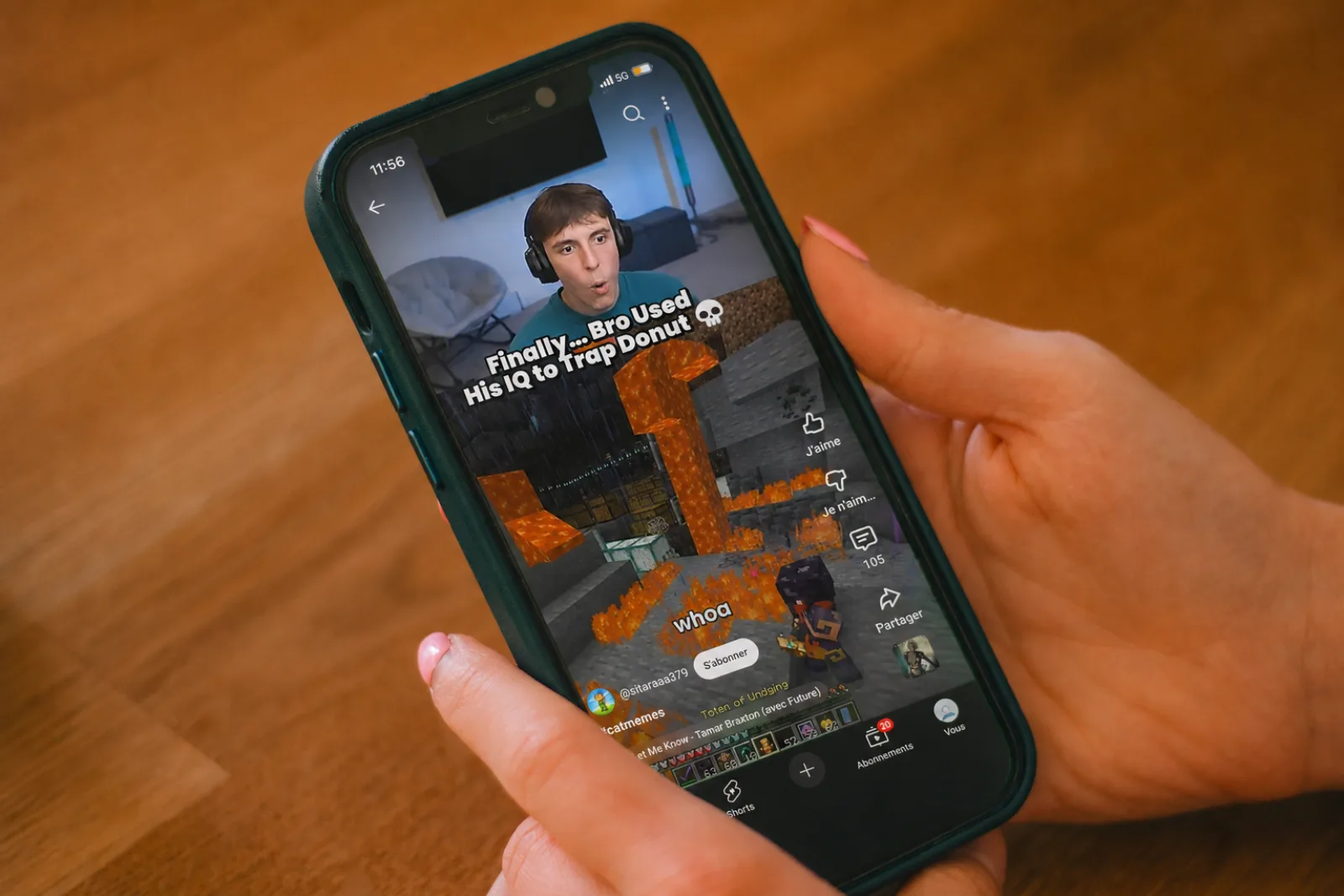
Im März 2024 erzielte YouTube Shorts durchschnittlich mehr als 70 Milliarden Aufrufe pro Tag (Alphabet-Quartalsergebnisse Q4 2023, via DemandSage, 2024). Shorts-Reihen sind überall auf YouTube: in der Seitenleiste, der unteren Navigation auf Mobilgeräten, den Feeds von Startseite und Suche und einem eigenen Tab auf jedem Kanal. Das ist kein Zufall. Kurzvideos sollen zu zwanghaftem Scrollen verleiten. Eine 2024 über NIH/PMC veröffentlichte EEG-Studie zeigte bei Menschen mit langer Nutzungsdauer verringerte Theta-Band-Aktivität im präfrontalen Kortex, dem Hirnwellenmuster konzentrierter Aufmerksamkeit (Yan et al., 2024). Dieser Leitfaden zeigt drei ehrliche Wege, Shorts aus deinem YouTube-Erlebnis zu entfernen: den eigenen Schalter der Plattform, Apples Bildschirmzeit und Nope (eine kostenlose App auf iPhone und iPad und eine kostenlose Chrome-Erweiterung auf dem Mac), das alle Shorts-Bereiche mit einem Schalter abdeckt. Wähle den Weg, der zu deinem Gerät passt.
Was „Shorts ausblenden“ eigentlich bedeutet
Shorts erscheint an vier verschiedenen Stellen in YouTube: als permanenter Shorts-Tab in der Seitenleiste (Computer) und unteren Navigation (mobil); als Shorts-Reihen auf Startseite, Abos und Suche; unter der Wiedergabe-URL /shorts/, die automatisch vertikal weiterschaltet; und als Shorts-Tab auf jeder Kanalseite. Verschiedene Methoden decken verschiedene Teilbereiche ab. Zu wissen, welche Bereiche eine Methode erfasst, macht den Unterschied zwischen „ruhiger“ und „wirklich weg“. Die folgende Grafik zeigt den Vergleich.
Methode 1: YouTubes integrierte Einstellung „Shorts deaktivieren“
Kurz erklärt: blendet die Shorts-Reihe auf der Startseite für 30 Tage aus und fragt dann erneut nach. Laut Pew Research (Dezember 2024) nutzen 90 % der Jugendlichen in den USA YouTube, 73 % täglich. Die Plattform hat daher jeden Anreiz, Shorts nach Ablauf des Zeitraums erneut anzuzeigen.
So findest du die Einstellung auf iPhone oder iPad (YouTube-App):
- Tippe oben rechts auf dein Profilbild.
- Tippe auf Einstellungen → Allgemein.
- Aktiviere „Shorts deaktivieren“. (Je nach App-Version heißt der Schalter auch „Shorts ausblenden“ oder „Shorts nicht auf der Startseite anzeigen“.)
Was die Einstellung nicht tut.
- Der Shorts-Tab in der unteren Navigation bleibt erhalten.
- Direkte
/shorts/-URLs, auch aus Suchergebnissen, öffnen weiterhin den vertikalen Player. - In Abonnements und Suchergebnissen erscheinen weiterhin Shorts.
- Auf der Desktop-Website fehlt der Schalter je nach Kontoregion und Einführungsstand manchmal ganz.
- Die Einstellung läuft nach 30 Tagen ab. Beim nächsten Öffnen von YouTube erscheint „Shorts zurückholen?“ mit einem großen Ja-Button.
Ein nützlicher erster Schritt in der YouTube-App auf iOS, besonders wenn du nichts Weiteres installieren kannst oder möchtest. Verwechsle ihn aber nicht mit einer dauerhaften Lösung.
Methode 2: Apples Bildschirmzeit auf iPhone oder iPad
Kurz erklärt: begrenzt die tägliche Nutzungszeit der YouTube-App oder blockiert sie ganz. Shorts lassen sich damit nicht gezielt beschränken. iOS bietet in Drittanbieter-Apps keine Kontrolle über einzelne Funktionen, nur über ganze Apps.
So legst du ein YouTube-Limit fest:
- Öffne Einstellungen → Bildschirmzeit.
- Tippe auf App-Limits → Limit hinzufügen.
- Wähle Unterhaltung (dort findest du YouTube) oder suche direkt nach der App. Lege dann eine tägliche Dauer fest.
Der Haken steckt im Aufbau. Bildschirmzeit zeigt beim Erreichen des Limits eine bildschirmfüllende Erinnerung mit einem freundlichen „Limit ignorieren“-Button, nur einen Fingertipp entfernt. Selbst wenn du das Limit einhältst, begegnen dir während der erlaubten Minuten weiterhin Shorts. Das Limit ändert die Dauer, aber nicht den Feed.
Anders gesagt: „Ich scrolle nur 45 Minuten durch Shorts“ kann dazu führen, dass du länger scrollst als ganz ohne Limit. Verlasse dich nicht auf Willenskraft im Kampf gegen eine App, deren Geschäftsmodell darauf beruht, sie zu überwinden.
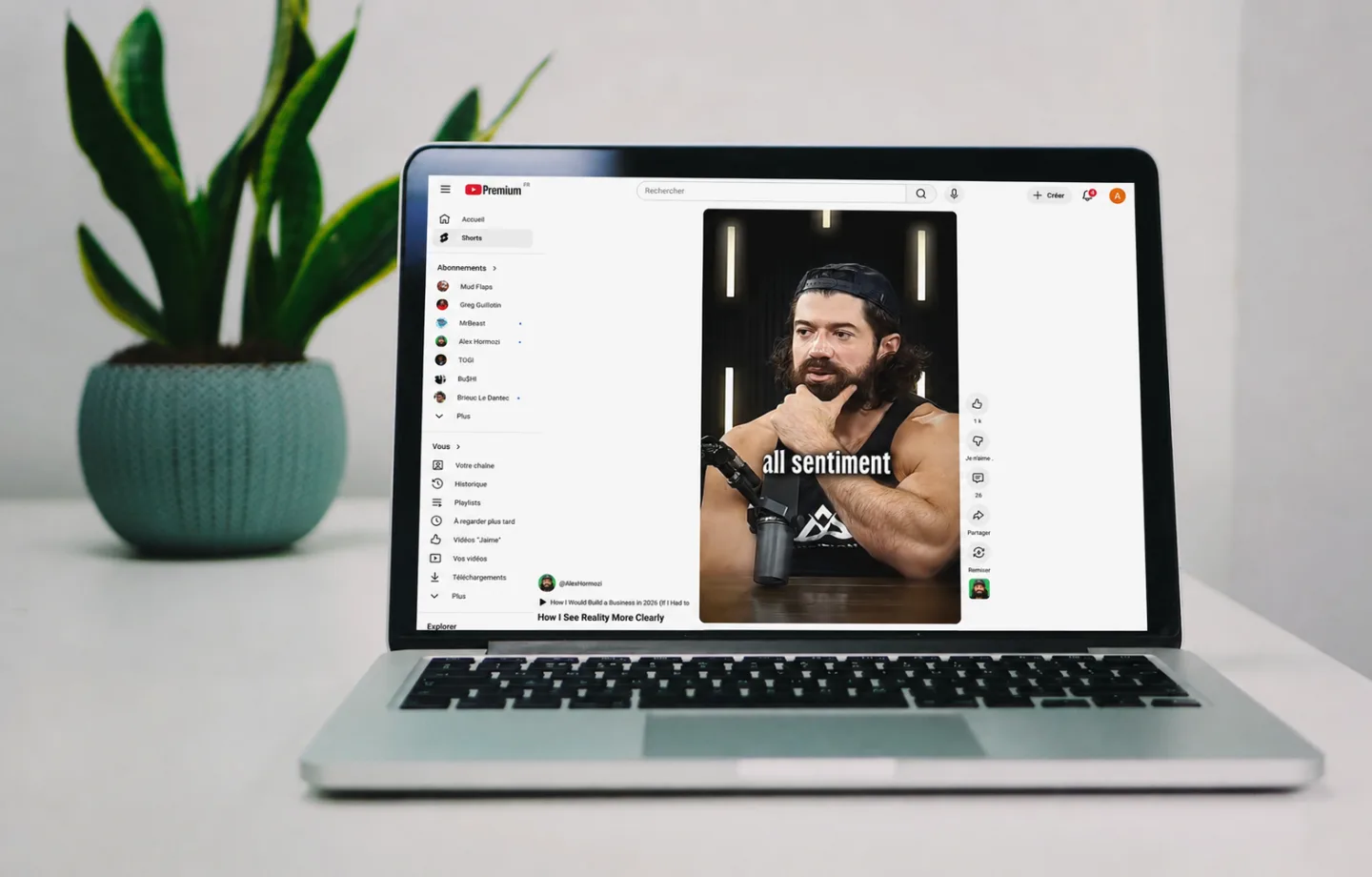
Methode 3: Shorts in Chrome auf dem Mac (oder Windows oder Linux) ausblenden
Kurz erklärt: entfernt alle Shorts-Bereiche (Tab in der Seitenleiste, Videoreihen, Kanal-Tab und /shorts/-URLs) mit einem Schalter, ohne Zurücksetzen nach 30 Tagen. Genau dafür wurde Nope entwickelt. Kostenlos, ohne Werbung, ohne Konten und ohne Daten vom Gerät zu senden.
Drei Schritte:
- Installiere Nope aus dem Chrome Web Store. Funktioniert in Chrome, Edge, Brave und Arc.
- Klicke auf das Puzzleteil neben der Adressleiste und hefte Nope an, damit das Symbol immer sichtbar ist.
- Öffne Nope, suche den Tab YouTube und prüfe, ob Shorts ausblenden eingeschaltet ist (standardmäßig aktiv). Lade youtube.com neu.
Die Einrichtung ist fertig. Lade einen beliebigen YouTube-Tab neu: Der Shorts-Eintrag in der Seitenleiste, die Shorts-Reihe auf der Startseite, die Shorts-Zeile in den Suchergebnissen und der Shorts-Tab auf Kanalseiten verschwinden. Direkte /shorts/-URLs leiten zum normalen Home-Feed weiter, statt den vertikalen Player zu öffnen.
Methode 4: Die Nope-App auf iPhone und iPad installieren
Kurz erklärt: ein kostenloser Download aus dem App Store bietet auf deinem Smartphone dieselbe Abdeckung wie Methode 3. Etwa 63 % der weltweiten YouTube-Wiedergabezeit entfallen auf Mobilgeräte (Statista, 2025). Das ist also der wichtigste Bereich.
Zwei Schritte, nichts zu aktivieren:
- Lade Nope aus dem App Store. Die App ist 100 % kostenlos. Öffne sie und wähle YouTube.
- Melde dich an, falls du ein Konto nutzt. Der Shorts-Tab, die Shorts-Reihen auf Startseite und Suche und der Shorts-Eintrag auf Kanalseiten sind weg, und jede Änderung an einem Schalter gilt sofort. Die andere Plattform ist oben auf dem Bildschirm nur einen Tipp entfernt.
Hinweis: Die YouTube-App auf iOS ist ein geschlossenes System. Apple erlaubt keiner Drittanbieter-App, auch Nope nicht, auf das Innere einer anderen iOS-App zuzugreifen. Deshalb öffnet Nope YouTube selbst. Damit du das gewohnte Symbol behältst, kann Nope dir zeigen, wie du eine Automation einrichtest, die es öffnet, wenn du auf YouTube tippst.
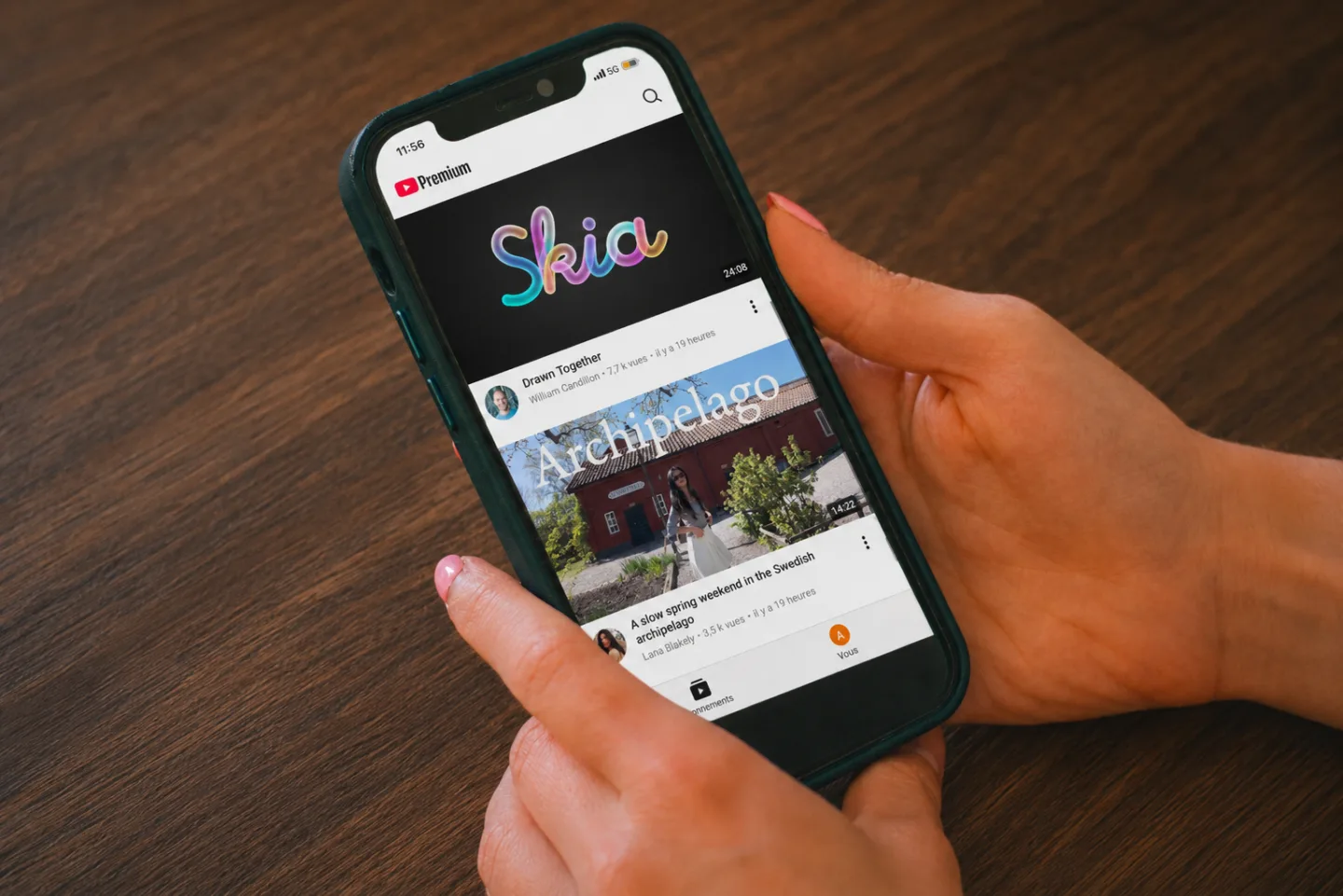
Lieber Safari? Die Erweiterung von Nope leistet dasselbe auf m.youtube.com. Aktiviere sie unter Einstellungen → Apps → Safari → Erweiterungen → Nope und tippe dann auf Allen Websites → Erlauben.
Häufige Fehler, die es zu vermeiden gilt
- 1. Allein auf YouTubes Schalter vertrauen. Er erfasst einen von vier Bereichen und setzt sich alle 30 Tage zurück. Ergänze ihn durch eine Erweiterung oder überspringe ihn.
- 2. Darauf vertrauen, dass Bildschirmzeit dich rettet. „Limit ignorieren“ ist nur einen Fingertipp entfernt. Die oben genannten Arbeiten von Silverman et al. zeigen, dass Zeitlimits auch das Gegenteil bewirken können.
- 3. Einen Blocker nur für Computer installieren. Zwei Drittel der YouTube-Wiedergabezeit sind mobil. Decke auch iPhone und iPad ab, sonst hast du nur den kleineren Teil gelöst.
- 4. „Ausgeblendet“ mit „unerreichbar“ gleichsetzen. Auch ohne Shorts-Tab bleiben Shorts-Links in der Suche und auf Kanalseiten anklickbar. Die Weiterleitung von
/shorts/-URLs macht die Lösung dauerhaft. Prüfe, ob deine Erweiterung sie unterstützt.
So prüfst du das Ergebnis
Mit der richtigen Methode sollte YouTube diese vier Prüfungen bestehen:
- Kein Shorts-Tab in der Seitenleiste (Computer) oder unteren Navigation (mobil).
- Keine Shorts-Reihen auf der Startseite, in Abos oder Suchergebnissen.
- Kein Shorts-Tab auf Kanalseiten.
- Wenn du auf einen
/shorts/-Link tippst, gelangst du zum Home-Feed (oder zur normalen Wiedergabeseite) statt zum vertikalen Feed.
Falls einer dieser Punkte noch Shorts öffnet, ist deine Methode unvollständig. Die Kombination für alle vier Bereiche auf den meistgenutzten Geräten ist Methode 3 am Computer und Methode 4 am Smartphone. Beide kostenlos, beide mit nur einem Schalter.
Häufig gestellte Fragen
Deaktiviert das Ausblenden von YouTube Shorts auch normale YouTube-Videos?
Nein. Ausgeblendet werden nur der Shorts-Tab, die Shorts-Reihen auf Startseite, Abos und Suche sowie der Shorts-Eintrag auf Kanalseiten. Wiedergabeseiten, Suche, Abos und der normale Videoplayer funktionieren genau wie zuvor.
Funktioniert es in der YouTube-App auf iOS oder nur in Safari?
Nicht darin. Apple erlaubt keiner Drittanbieter-App, auf das Innere einer anderen App unter iOS oder iPadOS zuzugreifen. Deshalb öffnet die Nope-App auf iPhone oder iPad YouTube selbst, ohne Shorts, und du meldest dich dort einmal an. Eine Safari-Erweiterung leistet dasselbe auf m.youtube.com.
Ist die Einstellung von YouTube zum Deaktivieren von Shorts dauerhaft?
Nein. Die integrierte Einstellung „Shorts deaktivieren“ blendet die Shorts-Reihe auf der Startseite für 30 Tage aus und fragt dann erneut nach. Der Shorts-Tab und direkte /shorts/-URLs bleiben unverändert. Nur eine Browsererweiterung kann alle vier Bereiche dauerhaft entfernen. Siehe Methode 3 und Methode 4 oben.
Erfasst die Chrome-Erweiterung meine Browserdaten?
Nope tut das nicht. Es gibt keine Konten, keine Telemetrie und keine Analysen. Die Erweiterung liest nur das YouTube-DOM, um die ausgewählten Elemente auszublenden. Dasselbe gilt für die iPhone- und iPad-App: Ihre Einstellungen liegen in einem lokalen Container, der dein Gerät nie verlässt. Alle Einzelheiten stehen in der Datenschutzerklärung.
Warum nicht einfach YouTube deinstallieren?
Die meisten Menschen wollen Tutorials, Musik, Vorträge und ihre Abonnements behalten. Loswerden möchten sie das endlose Scrollen. Shorts auszublenden erhält das, wofür du gekommen bist, und entfernt den Teil, der dich länger als geplant festhalten soll. Wenn Deinstallieren für dich funktionieren würde, hättest du es längst getan.
Hol dir deine Wiedergabeseite zurück
Es geht nicht um „weniger YouTube“. Es geht um das YouTube, für das du dich angemeldet hast: die Wiedergabeseite und die Abonnements. Ohne den angebauten Spielautomaten. Methode 3 und Methode 4 decken iPhone, iPad, Mac und jeden Chromium-Browser ab, alles für null Dollar. Installiere Nope auf deinen Geräten. Wenn du das nächste Mal YouTube öffnest, ist der Shorts-Tab einfach weg.
Quellen
- DemandSage, “YouTube Shorts Statistics 2026” (unter Berufung auf die Vorstellung der Alphabet-Ergebnisse für Q4 2023), abgerufen am 2026-05-09. demandsage.com
- Yan et al., “Mobile phone short video use negatively impacts attention functions: an EEG study,” NIH/PMC, 2024, abgerufen am 2026-05-09. pmc.ncbi.nlm.nih.gov
- Pew Research Center, “Teens, Social Media and Technology 2024,” Dezember 2024, abgerufen am 2026-05-09. pewresearch.org
- Silverman, Srna & Etkin, “Time Limits as Reference Points: When Setting a Time Limit Increases Time Spent Online,” SSRN-Arbeitspapier, 2023, abgerufen am 2026-05-09. papers.ssrn.com
- Statista, “Share of total global visitor traffic to YouTube 2025, by device,” 2025, abgerufen am 2026-05-09. statista.com