

Guia
Como Ocultar Shorts do YouTube no iPhone, iPad e Mac
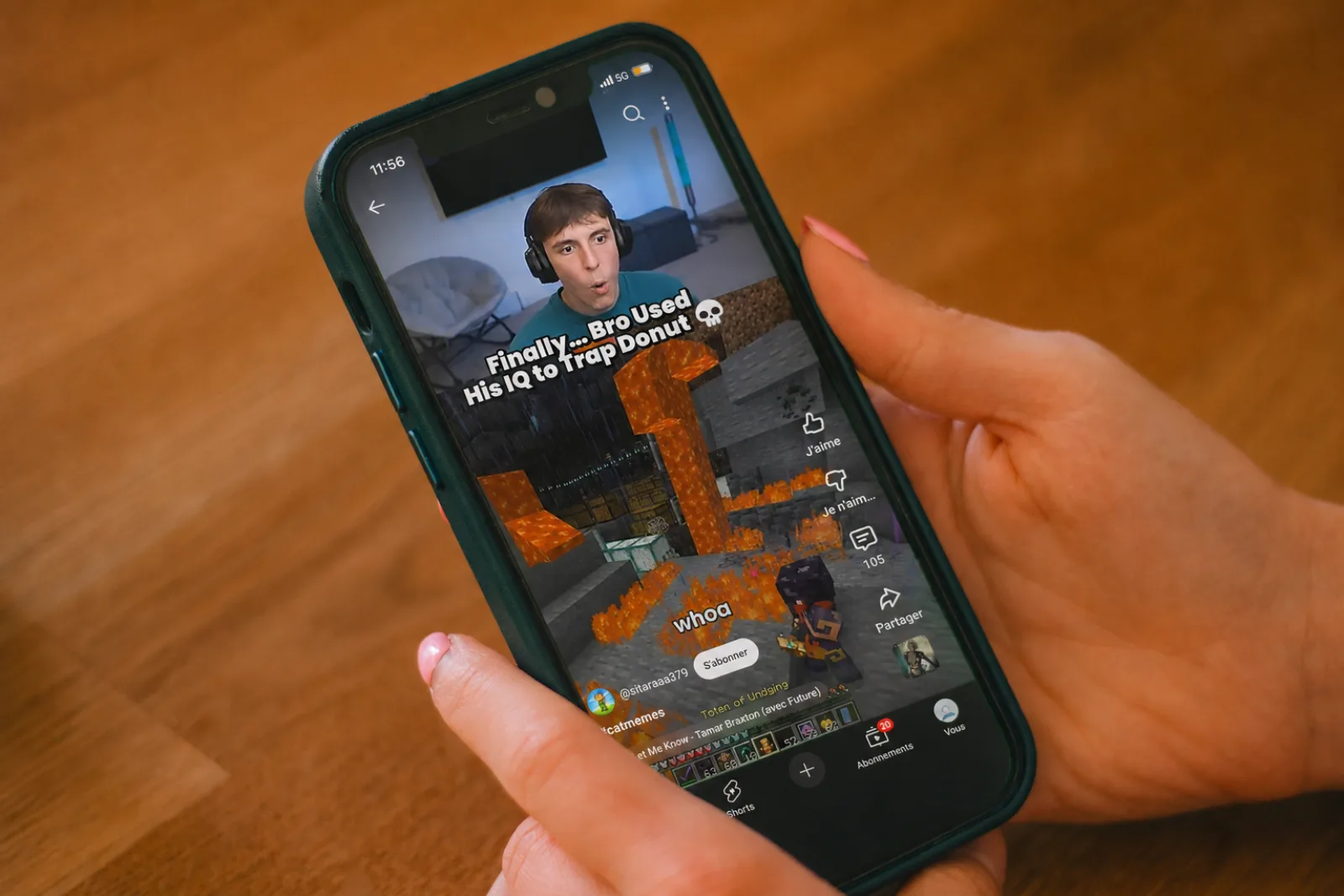
Em março de 2024, o YouTube Shorts tinha em média mais de 70 bilhões de visualizações por dia (resultados da Alphabet no T4 de 2023, via DemandSage, 2024). As seções de Shorts estão por toda parte no YouTube: barra lateral, navegação inferior no celular, feeds de Início e Pesquisa e uma aba em cada canal. Essa presença não é por acaso. Vídeos curtos são projetados para estimular a rolagem compulsiva. Um estudo de EEG de 2024 publicado via NIH/PMC mostrou em usuários de longa duração atividade reduzida na banda teta do córtex pré-frontal, o padrão de ondas cerebrais associado à atenção concentrada (Yan et al., 2024). Este guia apresenta três formas honestas de remover Shorts da sua experiência no YouTube: a opção da própria plataforma, o Tempo de Uso da Apple e o Nope (um app gratuito para iPhone e iPad e uma extensão gratuita para Chrome no Mac), que cobre todos os espaços de Shorts com uma única opção. Escolha o caminho adequado ao seu dispositivo.
O Que Significa “Ocultar Shorts”
Os Shorts aparecem em quatro lugares distintos no YouTube: uma aba Shorts permanente na barra lateral (computador) e na navegação inferior (celular); seções de Shorts inseridas em Início, Inscrições e Pesquisa; a própria URL de reprodução /shorts/, que avança automaticamente na vertical; e uma aba Shorts em cada canal. Os métodos cobrem conjuntos diferentes de espaços. Saber quais deles cada método atinge é a diferença entre “mais tranquilo” e “realmente removido”. O gráfico abaixo compara isso.
Método 1: A Opção “Desativar Shorts” do YouTube
Em uma frase: oculta a seção de Shorts no feed de Início por 30 dias e depois pergunta novamente. Segundo o Pew Research (dezembro de 2024), 90% dos adolescentes dos EUA usam o YouTube e 73% usam diariamente. A plataforma tem, portanto, todos os incentivos para voltar a mostrar Shorts quando o prazo termina.
Onde encontrar no iPhone ou iPad (app do YouTube):
- Toque na sua foto do perfil no canto superior direito.
- Toque em Configurações → Geral.
- Ative “Desativar Shorts”. (Dependendo da versão do app, o nome pode ser “Ocultar Shorts” ou “Não mostrar Shorts em Início”.)
O que essa opção não faz.
- A aba Shorts continua na navegação inferior.
- URLs diretas
/shorts/, inclusive as dos resultados de pesquisa, ainda abrem o player vertical. - Inscrições e resultados de pesquisa continuam mostrando Shorts.
- No site para computador, a opção pode nem aparecer, dependendo da região da conta e do estágio de lançamento.
- A configuração expira após 30 dias. Na próxima vez que abrir o YouTube, aparecerá “Quer os Shorts de volta?” com um grande botão Sim.
É um primeiro passo útil no app do YouTube para iOS, especialmente se você não pode ou não quer instalar mais nada. Mas não confunda isso com uma solução permanente.
Método 2: Tempo de Uso da Apple no iPhone ou iPad
Em uma frase: limita o tempo diário no app do YouTube ou o bloqueia por completo. Não consegue atingir apenas os Shorts. O iOS só permite controlar apps inteiros, não recursos dentro de apps de terceiros.
Como definir um limite para o YouTube:
- Abra Ajustes → Tempo de Uso.
- Toque em Limites de Apps → Adicionar Limite.
- Escolha Entretenimento, onde fica o YouTube, ou pesquise o app diretamente. Depois, defina um tempo diário.
O problema está no próprio funcionamento. Ao atingir o limite, o Tempo de Uso mostra um lembrete em tela cheia com um convidativo botão “Ignorar Limite” a um toque de distância. Mesmo respeitando o limite, você ainda encontra Shorts durante os minutos permitidos. O limite muda a duração, não o feed.
Em outras palavras: pensar “Vou passar só 45 minutos nos Shorts” pode fazer você rolar por mais tempo do que sem limite algum. Não aposte na força de vontade contra um app cujo negócio inteiro é vencê-la.
Método 3: Ocultar Shorts no Chrome do Mac (ou Windows ou Linux)
Em uma frase: remove todos os espaços de Shorts (aba lateral, seções, aba dos canais e URLs /shorts/) com uma única opção, sem reiniciar a cada 30 dias. Criamos o Nope exatamente para isso. É grátis, não tem anúncios nem contas e não envia nada para fora do seu dispositivo.
Três etapas:
- Instale o Nope pela Chrome Web Store. Funciona no Chrome, Edge, Brave e Arc.
- Clique no ícone de quebra-cabeça ao lado da barra de endereço e fixe o Nope para manter seu ícone visível.
- Abra o Nope, encontre a aba YouTube e confira se Ocultar Shorts está ativada (é o padrão). Recarregue youtube.com.
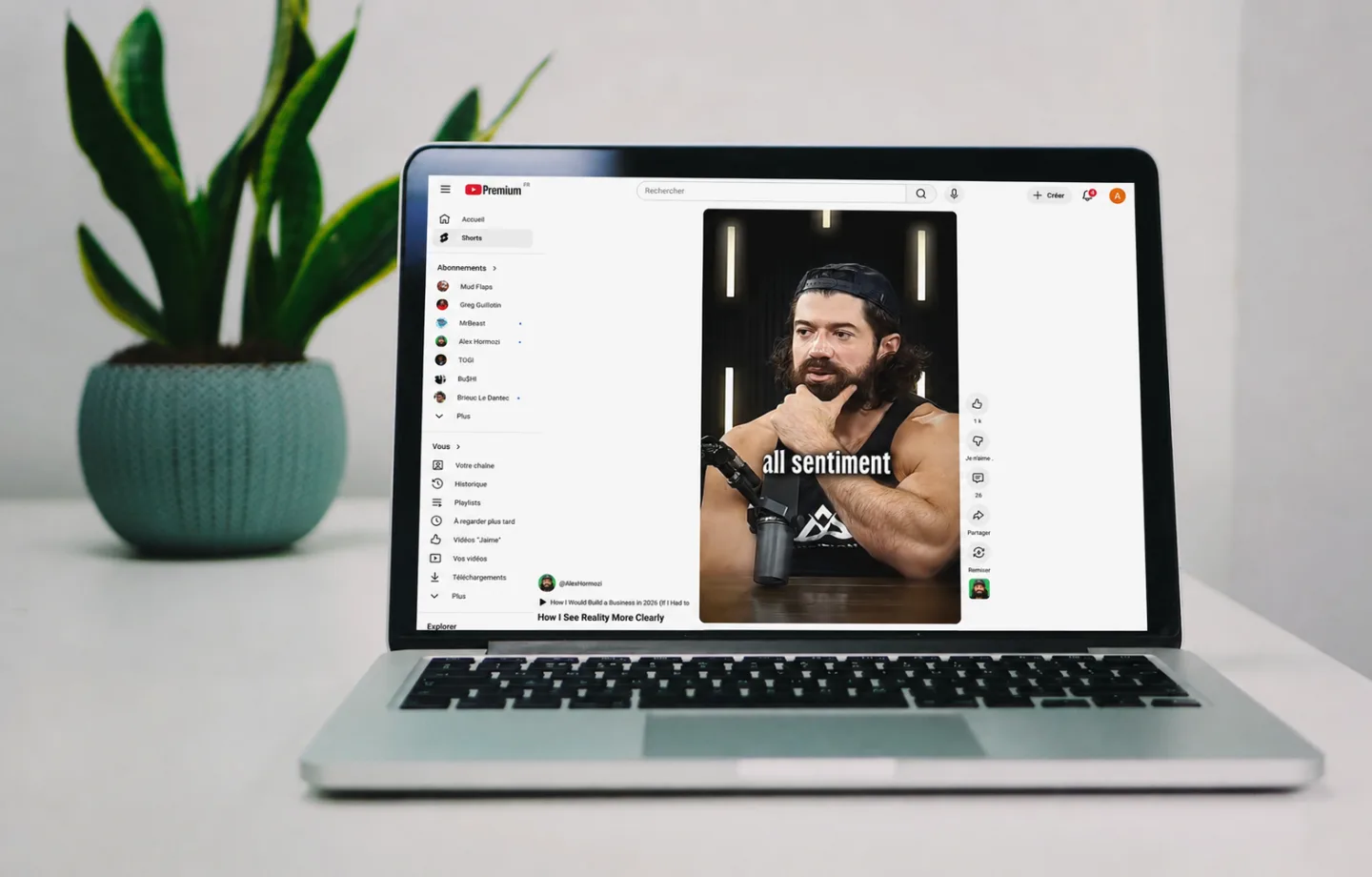
A configuração está pronta. Recarregue qualquer aba do YouTube: a entrada Shorts da barra lateral, a seção de Shorts em Início, a linha de Shorts nos resultados de pesquisa e a aba Shorts dos canais desaparecem. URLs diretas /shorts/ levam ao feed inicial normal em vez de abrir o player vertical.
Método 4: Instalar o App Nope no iPhone e iPad
Em uma frase: baixar gratuitamente na App Store oferece no celular a mesma cobertura do Método 3. Cerca de 63% do tempo de exibição do YouTube acontece em dispositivos móveis no mundo todo (Statista, 2025). É o espaço mais importante a cobrir.
Duas etapas, sem nada para ativar:
- Baixe o Nope na App Store. É 100% gratuito. Abra o app e escolha YouTube.
- Entre na sua conta, se você usa uma. A aba Shorts, as seções de Shorts em Início e Pesquisa e a entrada Shorts nas páginas de canais desapareceram, e qualquer mudança nas opções é aplicada na hora. A outra plataforma fica a um toque, no alto da tela.
Atenção: o app do YouTube para iOS é um sistema fechado. A Apple não permite que apps de terceiros, incluindo o Nope, atuem dentro de outro app no iOS. É por isso que o Nope abre o YouTube por conta própria. Para manter o ícone que você conhece, o Nope pode mostrar como configurar uma automação que o abre quando você toca em YouTube.
Prefere o Safari? A extensão do Nope faz o mesmo em m.youtube.com. Ative-a em Ajustes → Apps → Safari → Extensões → Nope e toque em Todos os Sites → Permitir.
Erros Comuns a Evitar
- 1. Confiar só na opção do YouTube. Ela cobre um dos quatro espaços e reinicia a cada 30 dias. Combine com uma extensão ou pule essa etapa.
- 2. Contar com o Tempo de Uso para resolver tudo. “Ignorar Limite” fica a um toque, e a pesquisa de Silverman et al. citada acima mostra que limites de tempo podem ter o efeito contrário.
- 3. Instalar um bloqueador só para computador. Dois terços do tempo de exibição do YouTube são em dispositivos móveis. Cubra o iPhone e o iPad também, ou terá resolvido apenas a parte menor.
- 4. Confundir “oculto” com “inacessível”. Ocultar a aba Shorts deixa os links de Shorts acessíveis na pesquisa e nos canais. O redirecionamento de URLs
/shorts/é o que torna a solução duradoura. Confira se a extensão escolhida oferece esse recurso.
Como Conferir o Resultado
Depois de aplicar o método certo, o YouTube deve passar por estas 4 verificações:
- Nenhuma aba Shorts na barra lateral (computador) ou navegação inferior (celular).
- Nenhuma seção de Shorts em Início, Inscrições ou resultados de pesquisa.
- Nenhuma aba Shorts nos canais.
- Tocar em um link
/shorts/leva ao feed inicial (ou à página normal de reprodução) em vez do feed vertical.
Se algum desses pontos ainda abrir Shorts, o método escolhido está incompleto. A combinação que cobre os quatro nos dispositivos que a maioria das pessoas usa é o Método 3 no computador e o Método 4 no celular. Ambos gratuitos, ambos com uma única opção.
Perguntas Frequentes
Ocultar Shorts também desativa os vídeos normais do YouTube?
Não. Ocultar Shorts remove apenas a aba Shorts, as seções de Shorts em Início, Inscrições e Pesquisa e a entrada Shorts nos canais. As páginas de reprodução, Pesquisa, Inscrições e o player normal continuam funcionando exatamente como antes.
Funciona no app do YouTube para iOS ou só no Safari?
Não dentro dele. A Apple não permite que apps de terceiros atuem dentro de outro app no iOS ou iPadOS. Por isso, no iPhone ou iPad, o app Nope abre o YouTube por conta própria, sem os Shorts, e você entra na sua conta uma única vez. Uma extensão do Safari faz o mesmo em m.youtube.com.
A opção do YouTube para desativar Shorts é permanente?
Não. A opção integrada “Desativar Shorts” oculta a seção de Shorts em Início por 30 dias e depois pergunta novamente. A aba Shorts e as URLs diretas /shorts/ continuam intactas. Só uma extensão de navegador consegue remover os quatro espaços e mantê-los removidos. Veja os Métodos 3 e 4 acima.
A extensão para Chrome coleta meus dados de navegação?
Não. O Nope não tem contas, telemetria nem ferramentas de análise. A extensão só lê o DOM do YouTube para ocultar os elementos selecionados. O mesmo vale para o app para iPhone e iPad: suas configurações ficam em um contêiner local que nunca sai do celular. Leia a política de privacidade para todos os detalhes.
Por que não simplesmente desinstalar o YouTube?
A maioria das pessoas quer manter tutoriais, música, aulas e suas inscrições. O que elas querem eliminar é a rolagem infinita. Ocultar Shorts preserva o que você veio buscar e remove a parte projetada para prender sua atenção por mais tempo do que pretendia. Se desinstalar funcionasse para você, já teria feito isso.
Recupere a Página de Reprodução
A ideia não é simplesmente “menos YouTube”. É ter o YouTube no qual você se inscreveu (as páginas de reprodução e as inscrições), sem a máquina caça-níqueis acoplada. Os Métodos 3 e 4 cobrem iPhone, iPad, Mac e qualquer navegador Chromium, por zero dólares. Instale o Nope em seus dispositivos e, na próxima vez que abrir o YouTube, a aba Shorts simplesmente não estará lá.
Fontes
- DemandSage, “YouTube Shorts Statistics 2026” (citando a apresentação dos resultados da Alphabet do T4 de 2023), consultado em 2026-05-09. demandsage.com
- Yan et al., “Mobile phone short video use negatively impacts attention functions: an EEG study,” NIH/PMC, 2024, consultado em 2026-05-09. pmc.ncbi.nlm.nih.gov
- Pew Research Center, “Teens, Social Media and Technology 2024,” dezembro de 2024, consultado em 2026-05-09. pewresearch.org
- Silverman, Srna & Etkin, “Time Limits as Reference Points: When Setting a Time Limit Increases Time Spent Online,” documento de trabalho SSRN, 2023, consultado em 2026-05-09. papers.ssrn.com
- Statista, “Share of total global visitor traffic to YouTube 2025, by device,” 2025, consultado em 2026-05-09. statista.com