

가이드
iPhone, iPad, Mac에서 YouTube Shorts 숨기는 방법
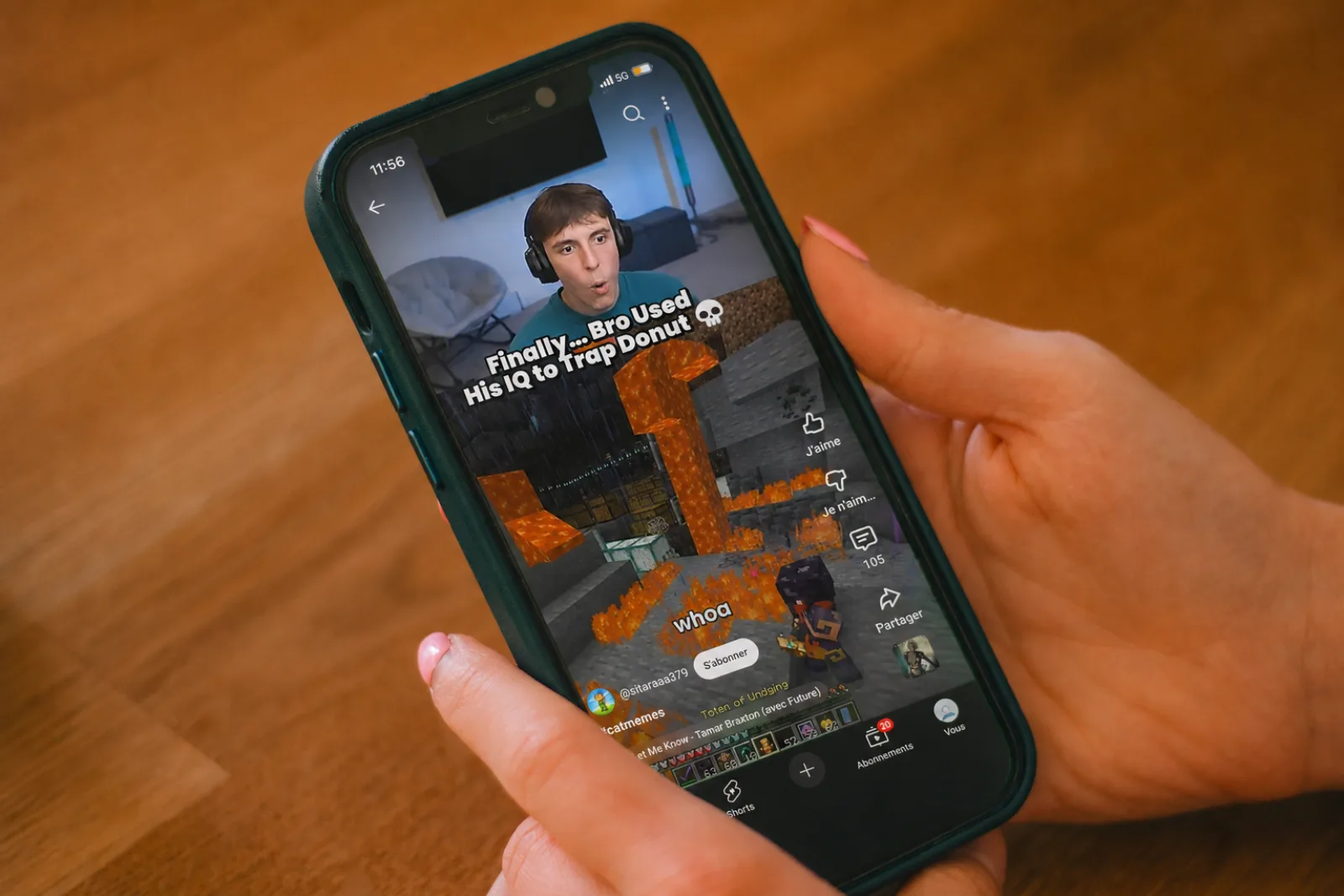
2024년 3월 YouTube Shorts의 평균 일일 조회수는 700억 회를 넘었습니다(DemandSage가 인용한 Alphabet의 2023년 4분기 실적, 2024). YouTube의 사이드바, 모바일 하단 탐색 모음, 홈·검색 피드, 모든 채널의 전용 탭까지 Shorts 모음은 어디에나 있습니다. 우연이 아닙니다. 짧은 동영상은 강박적인 스크롤을 유도하도록 설계됩니다. NIH/PMC를 통해 발표된 2024년 뇌파(EEG) 연구에서는 장시간 사용하는 사람들에게서 전전두피질의 세타 대역 활동 감소가 나타났습니다. 세타 대역 활동은 집중된 주의를 나타내는 뇌파 특징입니다(Yan 외, 2024). 이 가이드에서는 YouTube에서 Shorts를 없애는 세 가지 방법을 솔직하게 살펴봅니다. 플랫폼 자체 설정, Apple 스크린 타임, 그리고 스위치 하나로 Shorts를 모든 위치에서 숨기는 Nope(iPhone·iPad용 무료 앱 및 Mac용 무료 Chrome 확장 프로그램)입니다. 기기에 맞는 방법을 선택하세요.
‘Shorts 숨기기’가 실제로 의미하는 것
Shorts는 YouTube 화면의 네 곳에 나타납니다. 사이드바(컴퓨터)와 하단 탐색 모음(모바일)의 고정 Shorts 탭, 홈·구독·검색에 삽입되는 Shorts 모음, 자동으로 다음 영상으로 넘어가는 세로 화면을 여는 /shorts/ 시청 URL 자체, 그리고 각 채널 페이지의 Shorts 탭입니다. 방법마다 처리하는 영역이 다릅니다. 어느 영역까지 처리하는지 알아야 ‘조용해짐’과 ‘실제로 사라짐’을 구분할 수 있습니다. 아래 차트에 정리했습니다.
방법 1: YouTube 자체의 ‘Shorts 끄기’ 설정
한 줄 요약: 홈 피드의 Shorts 모음을 30일 동안 숨긴 뒤 다시 묻습니다. Pew Research(2024년 12월)에 따르면 미국 청소년의 90%가 YouTube를 사용하며 73%는 매일 사용합니다. 따라서 플랫폼에는 기간이 끝나면 Shorts를 다시 보여 줄 충분한 동기가 있습니다.
iPhone 또는 iPad의 YouTube 앱에서 찾는 위치:
- 오른쪽 위의 프로필 사진을 누르세요.
- 설정 → 일반을 누르세요.
- ‘Shorts 끄기’를 켜세요. 앱 버전에 따라 ‘Shorts 숨기기’ 또는 ‘홈에 Shorts 표시 안 함’으로 표시될 수도 있습니다.
이 설정으로 해결되지 않는 것.
- 하단 탐색 모음의 Shorts 탭은 남아 있습니다.
- 검색 결과 등에 있는 직접
/shorts/URL은 여전히 세로 화면으로 재생됩니다. - 구독과 검색 결과에는 여전히 Shorts가 나타납니다.
- 데스크톱 웹에서는 계정 지역과 기능 배포 상황에 따라 설정 자체가 없을 수도 있습니다.
- 설정은 30일 뒤 만료됩니다. 다음에 YouTube를 열면 커다란 예 버튼과 함께 “Shorts를 다시 보시겠습니까?”라는 질문이 나타납니다.
iOS YouTube 앱에서 유용한 첫 단계입니다. 특히 다른 것을 설치할 수 없거나 설치하고 싶지 않을 때 그렇습니다. 다만 영구적인 해결책으로 생각하지는 마세요.
방법 2: iPhone 또는 iPad의 Apple 스크린 타임
한 줄 요약: YouTube 앱의 하루 사용 시간을 제한하거나 앱을 완전히 차단합니다. Shorts만 따로 제한할 수는 없습니다. iOS는 제3자 앱 전체를 제어할 수 있을 뿐 앱 안의 개별 기능을 제어할 수는 없습니다.
YouTube 시간 제한 설정 방법:
- 설정 → 스크린 타임을 여세요.
- 앱 시간 제한 → 시간 제한 추가를 누르세요.
- YouTube가 포함된 엔터테인먼트를 선택하거나 앱을 직접 검색한 다음 하루 사용 시간을 설정하세요.
문제는 기능의 설계 자체에 있습니다. 제한 시간에 도달하면 스크린 타임이 전체 화면 알림을 띄우고, 한 번만 누르면 되는 솔깃한 ‘제한 무시’ 버튼을 보여줍니다. 제한을 지키더라도 허용된 시간 동안에는 여전히 Shorts를 보게 됩니다. 제한은 피드를 바꾸지 않고 사용 시간만 바꿉니다.
다시 말해 “Shorts는 45분만 보자”라고 다짐하면 아예 제한을 정하지 않았을 때보다 더 오래 스크롤할 수 있습니다. 의지력을 무너뜨리는 것이 사업의 전부인 앱을 의지력만으로 상대하지 마세요.
방법 3: Mac의 Chrome에서 Shorts 숨기기(Windows·Linux도 지원)
한 줄 요약: 스위치 하나로 모든 Shorts 영역(사이드바 탭, 동영상 모음, 채널 탭, /shorts/ URL)을 없애며 30일 뒤에 초기화되지도 않습니다. Nope는 바로 이 일을 위해 만들었습니다. 무료이며 광고와 계정이 없고 기기 밖으로 아무것도 보내지 않습니다.
세 단계:
- Chrome 웹 스토어에서 Nope를 설치하세요. Chrome, Edge, Brave, Arc에서 작동합니다.
- 주소 표시줄 옆의 퍼즐 조각 아이콘을 클릭한 뒤 Nope를 고정해 아이콘이 항상 보이게 하세요.
- Nope를 열어 YouTube 탭에서 Shorts 숨기기가 켜져 있는지 확인하세요. 기본적으로 켜져 있습니다. youtube.com을 새로고침하세요.
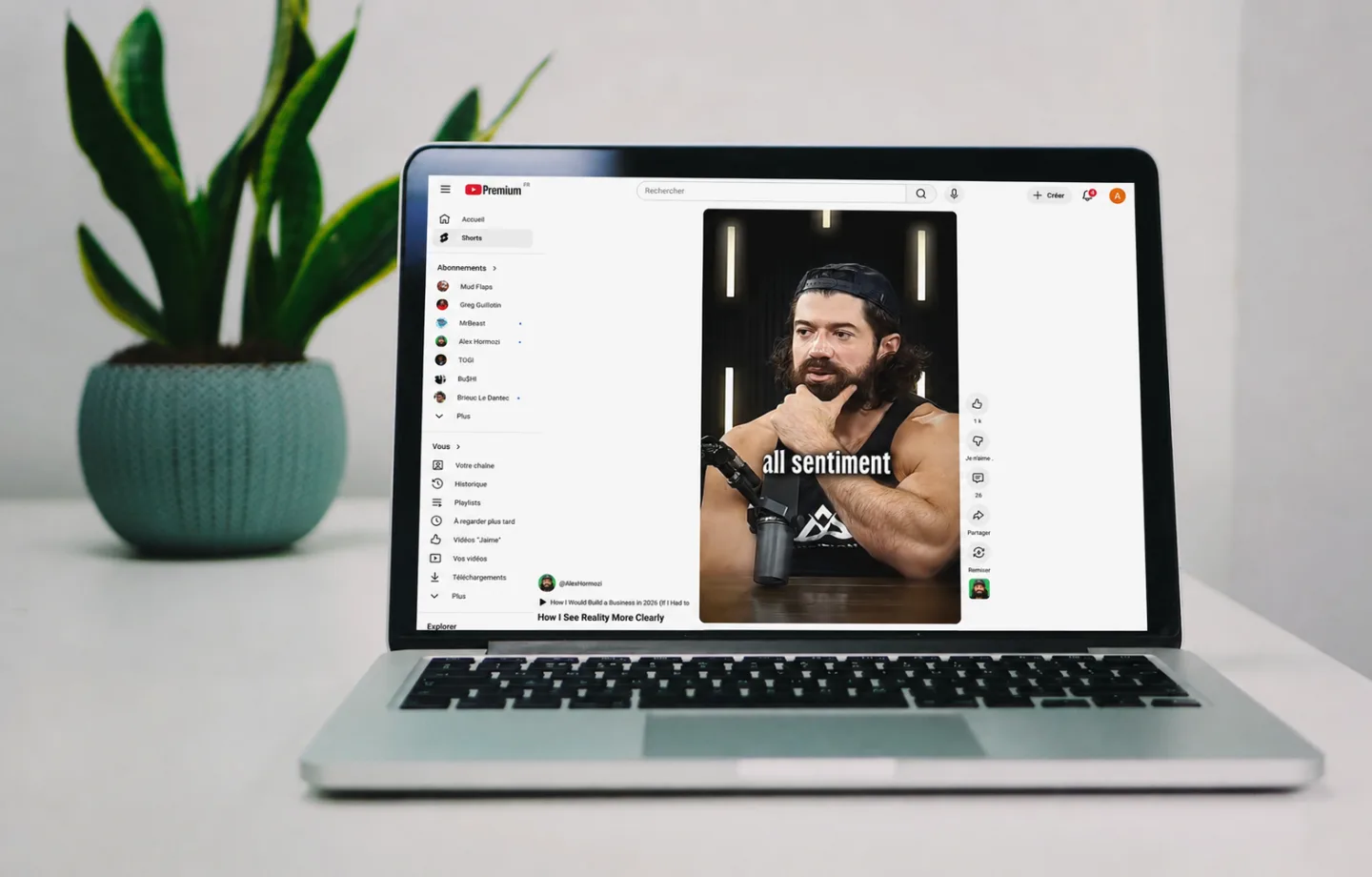
설정은 이게 전부입니다. YouTube 탭을 새로고침하면 사이드바의 Shorts 항목, 홈 화면의 Shorts 모음, 검색 결과의 Shorts 행, 채널 페이지의 Shorts 탭이 모두 사라집니다. 직접 /shorts/ URL은 세로 동영상 플레이어 대신 일반 홈 피드로 이동합니다.
방법 4: iPhone과 iPad에 Nope 앱 설치
한 줄 요약: App Store에서 무료로 다운로드하면 휴대폰에서도 방법 3과 같은 영역을 처리합니다. 전 세계 YouTube 시청 시간의 약 63%가 모바일에서 발생하므로(Statista, 2025) 가장 중요한 영역입니다.
켤 것 없이 두 단계면 됩니다.
- App Store에서 Nope를 받으세요. 100% 무료입니다. 앱을 열고 YouTube를 선택하세요.
- 계정을 사용하신다면 로그인하세요. Shorts 탭, 홈·검색의 Shorts 모음, 채널 페이지의 Shorts 항목이 사라지며, 스위치를 바꾸면 즉시 적용됩니다. 다른 플랫폼은 화면 상단에서 한 번만 누르면 열립니다.
참고: YouTube iOS 앱 자체는 외부에서 접근할 수 없는 구조입니다. Apple은 Nope를 포함한 제3자 앱이 다른 iOS 앱 내부에 접근하는 것을 허용하지 않습니다. 그래서 Nope가 YouTube를 직접 여는 것입니다. 익숙한 아이콘을 유지하려면, YouTube를 누를 때 Nope가 열리도록 자동화를 설정하는 방법을 Nope에서 안내해 드립니다.
Safari를 선호하시나요? Nope의 확장 프로그램도 m.youtube.com에서 같은 역할을 합니다. 설정 → 앱 → Safari → 확장 프로그램 → Nope에서 켠 다음 모든 웹사이트 → 허용을 누르세요.
피해야 할 흔한 실수
- 1. YouTube 자체 설정만 믿기. 네 영역 중 한 곳만 처리하며 30일마다 초기화됩니다. 확장 프로그램과 함께 사용하거나 이 방법은 건너뛰세요.
- 2. 스크린 타임이 해결해 줄 거라 기대하기. ‘제한 무시’ 버튼은 한 번만 누르면 됩니다. 위의 Silverman 외 연구는 시간 기반 제한이 완전히 역효과를 낼 수 있음을 보여줍니다.
- 3. 컴퓨터 전용 차단기만 설치하기. YouTube 시청 시간의 3분의 2는 모바일에서 발생합니다. iPhone과 iPad도 처리하지 않으면 더 작은 부분만 해결한 셈입니다.
- 4. ‘숨김’을 ‘접근 불가’로 생각하기. Shorts 탭을 숨겨도 검색과 채널 페이지에 있는 Shorts 링크는 여전히 누를 수 있습니다. 해결 효과를 유지하는 핵심은
/shorts/URL 리디렉션입니다. 선택한 확장 프로그램이 이 기능을 지원하는지 확인하세요.
제대로 작동하는 모습
알맞은 방법을 적용했다면 YouTube가 다음 4가지 점검을 통과해야 합니다.
- 사이드바(컴퓨터) 또는 하단 탐색 모음(모바일)에 Shorts 탭이 없습니다.
- 홈, 구독, 검색 결과에 Shorts 모음이 없습니다.
- 채널 페이지에 Shorts 탭이 없습니다.
/shorts/링크를 누르면 세로 스크롤 화면 대신 홈 피드 또는 일반 동영상 시청 페이지로 이동합니다.
하나라도 여전히 Shorts를 연다면 선택한 방법이 완전하지 않습니다. 대부분의 사람이 실제로 사용하는 모든 기기에서 네 영역을 모두 처리하려면 컴퓨터에는 방법 3, 휴대폰에는 방법 4를 함께 사용하세요. 둘 다 무료이며 스위치 하나로 작동합니다.
자주 묻는 질문
YouTube Shorts를 숨기면 일반 YouTube 동영상도 재생할 수 없게 되나요?
아니요. Shorts를 숨기면 Shorts 탭, 홈·구독·검색의 Shorts 모음, 채널 페이지의 Shorts 항목만 제거됩니다. 동영상 시청 페이지, 검색, 구독, 일반 동영상 플레이어는 이전과 똑같이 작동합니다.
YouTube iOS 앱 안에서도 작동하나요, 아니면 Safari에서만 작동하나요?
그 안에서는 할 수 없습니다. Apple은 iOS 또는 iPadOS에서 제3자 앱이 다른 앱 내부에 접근하는 것을 허용하지 않습니다. 그래서 iPhone이나 iPad에서는 Nope 앱이 Shorts 없는 YouTube를 직접 열어 주며, 이곳에서 한 번만 로그인하면 됩니다. Safari 확장 프로그램도 m.youtube.com에서 같은 역할을 합니다.
YouTube의 Shorts 끄기 설정은 영구적인가요?
아니요. 자체 ‘Shorts 끄기’ 설정은 홈 화면의 Shorts 모음을 30일 동안 숨긴 뒤 다시 묻습니다. Shorts 탭과 직접 /shorts/ URL은 그대로 남습니다. 네 영역 모두를 없애고 계속 숨기는 유일한 방법은 브라우저 확장 프로그램입니다. 위의 방법 3과 방법 4에서 설명합니다.
Chrome 확장 프로그램은 방문 데이터를 수집하나요?
Nope는 수집하지 않습니다. 계정, 원격 측정, 분석이 없습니다. 확장 프로그램은 선택한 요소를 숨기기 위해 YouTube의 DOM만 읽습니다. iPhone과 iPad 앱도 마찬가지입니다. 설정은 기기 내 로컬 컨테이너에 저장되며 휴대폰 밖으로 나가지 않습니다. 자세한 내용은 개인정보 처리방침을 확인하세요.
YouTube를 그냥 삭제하면 안 되나요?
대부분의 사람은 사용법 동영상, 음악, 강의, 구독을 잃고 싶지 않습니다. 없애고 싶은 것은 끝없는 스크롤입니다. Shorts를 숨기면 원래 이용하려던 부분은 남기고 계획보다 오래 머물게 하도록 설계된 부분만 없앨 수 있습니다. 앱 삭제로 해결될 일이었다면 이미 삭제했을 것입니다.
동영상 시청 페이지를 되찾으세요
목표는 단순히 ‘YouTube를 덜 쓰기’가 아닙니다. 동영상 시청 페이지와 구독 목록처럼 처음 가입할 때 원했던 YouTube를, 덧붙은 슬롯머신 없이 이용하는 것입니다. 방법 3과 방법 4를 함께 쓰면 iPhone, iPad, Mac, 모든 Chromium 브라우저에서 비용 없이 사용할 수 있습니다. 사용하는 기기에 Nope를 설치하세요. 다음에 YouTube를 열면 Shorts 탭이 사라져 있을 것입니다.
출처
- DemandSage, “YouTube Shorts Statistics 2026”(Alphabet의 2023년 4분기 실적 발표 인용), 확인일 2026-05-09. demandsage.com
- Yan et al., “Mobile phone short video use negatively impacts attention functions: an EEG study,” NIH/PMC, 2024, 확인일 2026-05-09. pmc.ncbi.nlm.nih.gov
- Pew Research Center, “Teens, Social Media and Technology 2024,” 2024년 12월, 확인일 2026-05-09. pewresearch.org
- Silverman, Srna & Etkin, “Time Limits as Reference Points: When Setting a Time Limit Increases Time Spent Online,” SSRN 연구 보고서, 2023, 확인일 2026-05-09. papers.ssrn.com
- Statista, “Share of total global visitor traffic to YouTube 2025, by device,” 2025, 확인일 2026-05-09. statista.com