

指南
如何在iPhone、iPad與Mac上隱藏YouTube Shorts
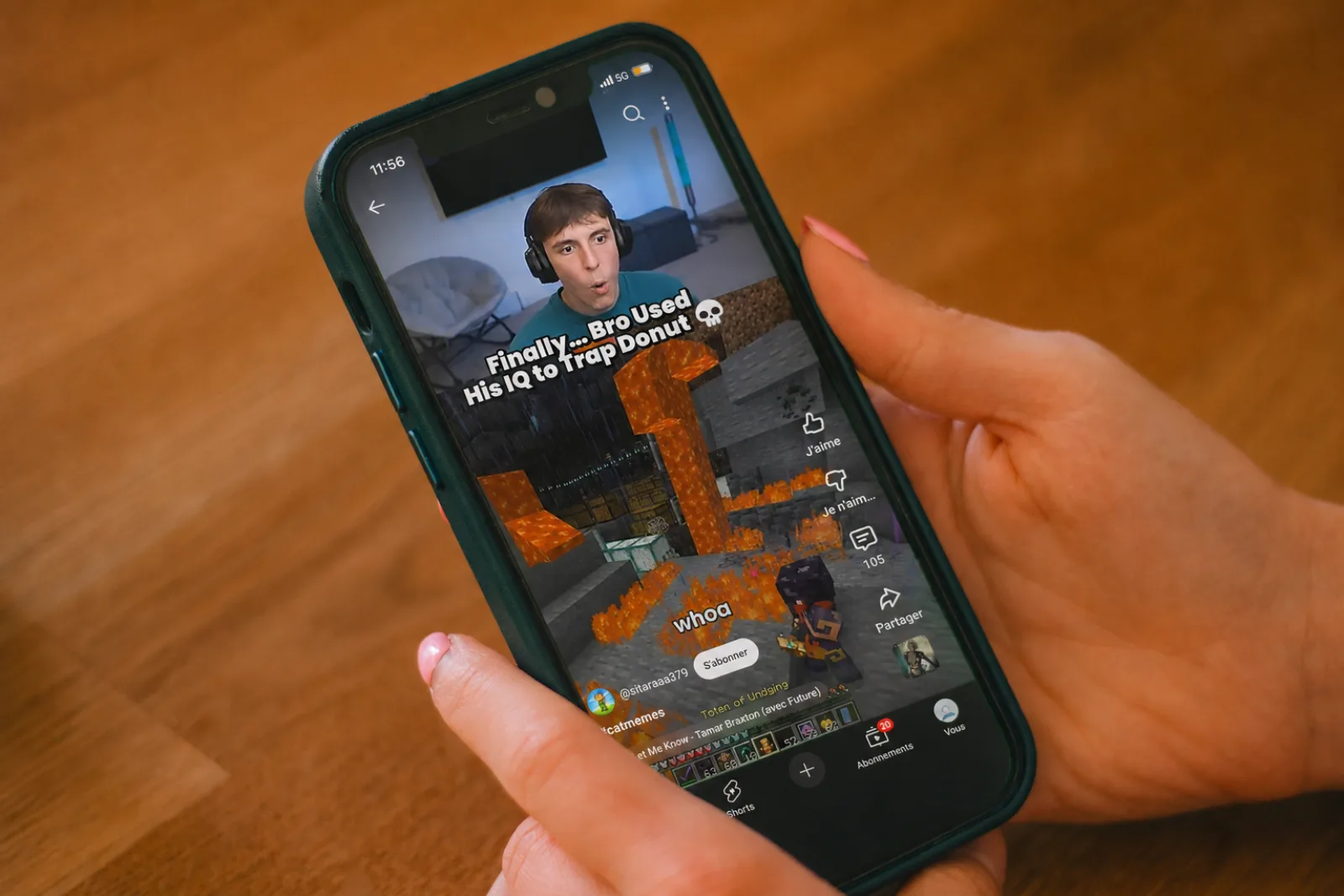
2024年3月,YouTube Shorts平均每天獲得超過700億次觀看(Alphabet Q4 2023財報,經DemandSage報導,2024年)。Shorts影片列遍布YouTube:側邊欄、手機底部列、首頁與搜尋動態消息,以及每個頻道的專屬分頁。這並非偶然。短影片本來就為讓人不斷滑動而設計,2024年透過NIH/PMC發表的一項腦電圖研究發現,長時間使用者的前額葉皮質θ波段活動減少,這類波段活動是專注時的腦波特徵(Yan等,2024)。本指南介紹三個移除YouTube Shorts的實際方法:平台內建開關、Apple螢幕使用時間,以及Nope。Nope是iPhone與iPad上的免費App,也是Mac上的免費Chrome擴充功能,能用一個開關處理所有Shorts出現位置。選擇適合裝置的方法。
「隱藏Shorts」究竟代表什麼
Shorts出現在YouTube介面的四個不同位置:側邊欄(電腦)與底部導覽列(手機)中的常駐Shorts分頁;首頁、訂閱內容與搜尋中插入的Shorts影片列;會自動垂直切換的/shorts/觀看網址本身;以及每個頻道頁的Shorts分頁。不同方法涵蓋不同部分。了解它們處理哪些位置,才能區分「安靜一些」和「真的消失」。下圖加以比較。
方法1:YouTube內建「關閉Shorts」
一句話說明:隱藏首頁動態消息中的Shorts影片列30天,之後再次詢問。根據Pew Research(2024年12月)統計,美國90%的青少年使用YouTube,73%每天使用,因此平台有充分動機在時間到期後重新顯示Shorts。
在iPhone或iPad上找到它(YouTube App):
- 點一下右上角的個人資料相片。
- 點一下設定→一般。
- 開啟「關閉Shorts」。(不同App版本也可能顯示為「隱藏Shorts」或「不要在首頁顯示Shorts」。)
它做不到的事。
- 底部導覽列的Shorts分頁仍會保留。
- 直接前往
/shorts/網址(包括搜尋結果中的網址),仍會直式播放。 - 訂閱內容與搜尋結果仍會出現Shorts。
- 在電腦網頁上,這個開關有時完全沒有,取決於帳號所在地區與功能推出進度。
- 設定30天後失效。下次打開YouTube,會出現「想讓Shorts回來嗎?」與一個很大的「是」按鈕。
在YouTube iOS App中,這是實用的第一步,尤其適合無法或不想安裝其他東西時。但不要把它當成永久解決方案。
方法2:iPhone或iPad上的Apple螢幕使用時間
一句話說明:限制YouTube App每天可用的時間,或完全封鎖。無法專門針對Shorts。iOS只能控制整個第三方App,不能控制其中的個別功能。
如何設定YouTube限制:
- 打開設定→螢幕使用時間。
- 點一下App限制→加入限制。
- 選擇娛樂(YouTube在其中),或直接搜尋,再設定每天的時間。
問題就在設計裡。達到限制時,螢幕使用時間會顯示全螢幕提醒,旁邊就是點一下便能使用的「忽略限制」按鈕。即使遵守限制,在允許的時間內也仍會看到Shorts。限制只改變使用時間,不改變動態消息。
換句話說,告訴自己「我只滑45分鐘Shorts」,可能讓你比完全不設限時滑得更久。面對一個以擊敗意志力為全部生意的App,不要只憑意志力對抗。
方法3:在Mac的Chrome中隱藏Shorts(也適用於Windows或Linux)
一句話說明:用一個開關移除所有Shorts出現位置(側邊欄分頁、影片列、頻道分頁與/shorts/網址),沒有30天重設。我們正是為此打造Nope。它免費、無廣告、無帳號,也不向裝置外傳送任何內容。
三個步驟:
- 從Chrome Web Store安裝Nope。支援Chrome、Edge、Brave與Arc。
- 點選網址列旁的拼圖圖示,釘選Nope,讓它的圖示隨時可見。
- 打開Nope,找到YouTube分頁,確認隱藏Shorts已開啟(預設開啟)。重新整理youtube.com。
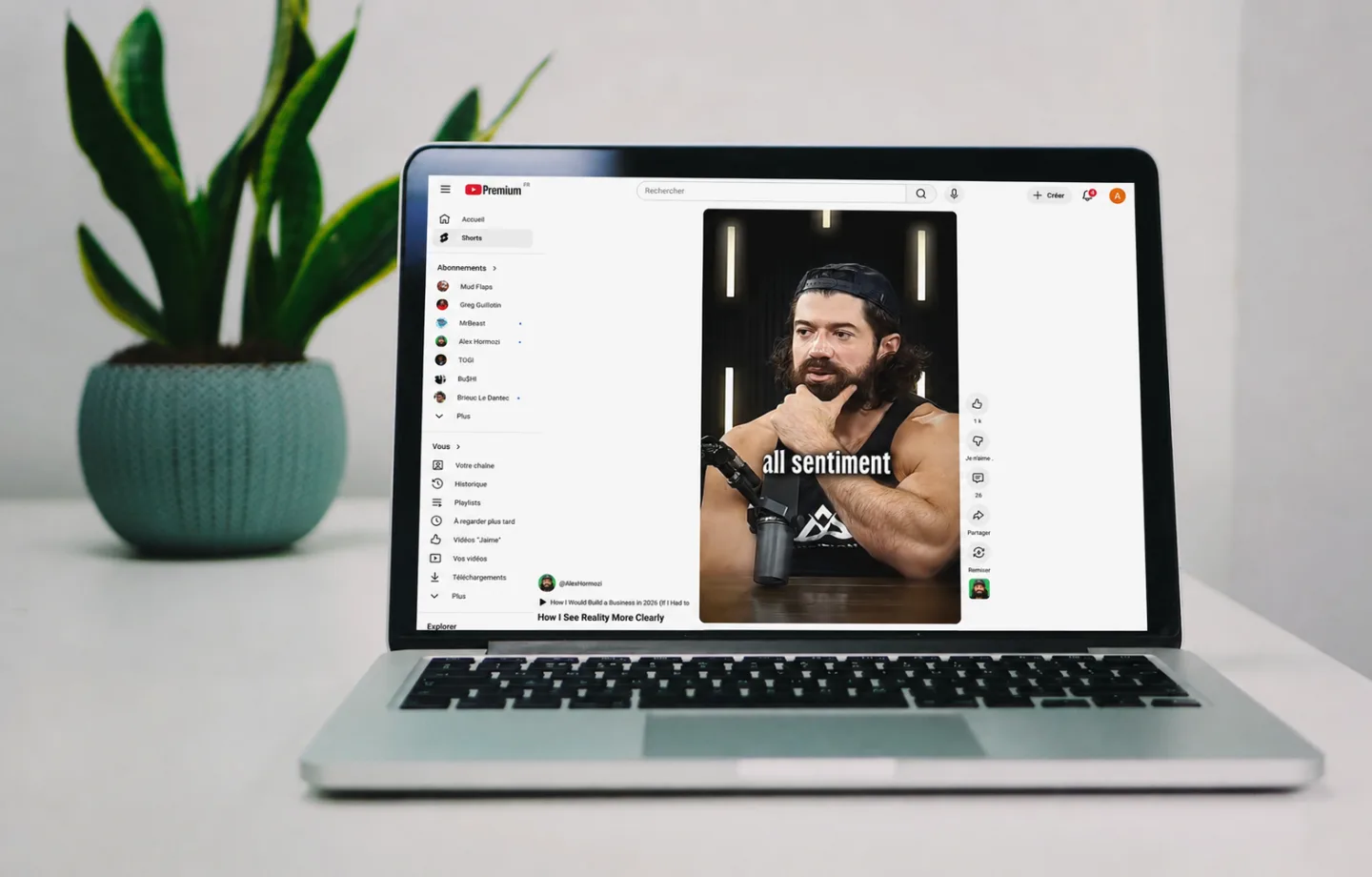
設定就這麼多。重新載入任一YouTube分頁,側邊欄Shorts入口、首頁Shorts影片列、搜尋結果中的Shorts列,以及頻道頁Shorts分頁都會消失。直接前往/shorts/網址會轉至一般首頁動態消息,而不是打開直式播放器。
方法4:在iPhone與iPad上安裝Nope App
一句話說明:從App Store免費下載,即可在手機上獲得與方法3相同的涵蓋。全球約63%的YouTube觀看時間發生在行動裝置(Statista, 2025),因此這是最重要的部分。
只需兩個步驟,無須啟用任何設定:
- 下載App Store上的Nope。完全免費。打開後選擇YouTube。
- 如果你使用帳號,請登入。Shorts分頁、首頁與搜尋中的Shorts影片列,以及頻道頁面上的Shorts入口都會消失,變更任何開關都會立即生效。螢幕頂端點一下,即可切換到另一個平台。
提醒:YouTube iOS App本身是封閉系統。Apple不允許包含Nope在內的任何第三方App進入其他iOS App內部,因此Nope會自行打開YouTube。若想保留你熟悉的圖示,Nope可示範如何設定自動化,在你點一下YouTube時將其打開。
偏好使用Safari?Nope的延伸功能在m.youtube.com上達到相同效果。請在設定→App→Safari→延伸功能→Nope中開啟,然後點一下所有網站→允許。

應避免的常見錯誤
- 1.只依賴YouTube開關。它只處理四處中的一處,每30天重設一次。與延伸功能搭配使用,或直接跳過。
- 2.指望螢幕使用時間救你。「忽略限制」只需點一下,上述Silverman等人的研究指出,時間限制可能完全適得其反。
- 3.只安裝電腦端封鎖工具。YouTube觀看時間的三分之二發生在手機上。也要涵蓋iPhone與iPad,否則只解決較小的部分。
- 4.把「隱藏」當成「無法存取」。隱藏Shorts分頁後,搜尋與頻道頁中的Shorts連結仍可點選。讓方案完整的關鍵是
/shorts/網址重新導向,請確認所選延伸功能是否做到。
如何確認成功
套用合適的方法後,YouTube應通過這4項檢查:
- 側邊欄(電腦)或底部列(手機)沒有Shorts分頁。
- 首頁、訂閱內容或搜尋結果沒有Shorts影片列。
- 頻道頁沒有Shorts分頁。
- 點一下
/shorts/連結,會前往首頁動態消息(或一般觀看頁面),而非垂直滑動介面。
如果任一項仍能打開Shorts,所選方法就不完整。在多數人實際使用的各種裝置上涵蓋四處的組合,是電腦上的方法3與手機上的方法4。兩者都免費,都只需一個開關。
常見問題
隱藏YouTube Shorts會停用一般YouTube影片嗎?
不會。隱藏Shorts只會移除Shorts分頁、首頁、訂閱內容與搜尋中的Shorts影片列,以及頻道頁的Shorts入口。觀看頁面、搜尋、訂閱內容與一般影片播放器都照常運作。
能在YouTube iOS App中使用,還是僅限Safari?
無法在其內部運作。Apple不允許任何第三方App存取iOS或iPadOS上的其他App內部。因此在iPhone或iPad上,Nope App會自行打開YouTube並移除Shorts,你只需在其中登入一次。Safari延伸功能則在m.youtube.com上達到相同效果。
YouTube關閉Shorts的設定是永久的嗎?
不是。內建的「關閉Shorts」設定只隱藏首頁Shorts影片列30天,之後會再次詢問。Shorts分頁與/shorts/直達網址仍會保留。瀏覽器擴充功能是移除全部四處,並持續隱藏的唯一方法,詳見上方方法3與方法4。
Chrome擴充功能會收集我的瀏覽資料嗎?
Nope不會。沒有帳號、遙測或分析。延伸功能只讀取YouTube的DOM,以隱藏透過開關選定的元素。iPhone與iPad App也一樣,設定儲存在裝置本機容器中,絕不離開手機。閱讀隱私權政策了解完整說明。
為何不直接解除安裝YouTube?
多數人不想失去教學、音樂、講座與訂閱內容,想去掉的是無止盡的滑動。隱藏Shorts會保留你原本想用的部分,移除那個專為讓你停留得比預期更久而設計的部分。若解除安裝對你有效,你早就做了。
找回觀看頁面
目的不是「少用YouTube」,而是找回註冊時想要的YouTube:觀看頁面與訂閱內容清單,而沒有附帶的吃角子老虎。方法3加方法4涵蓋iPhone、iPad、Mac與任何Chromium瀏覽器,完全免費。在你的裝置上安裝Nope,下次打開YouTube時,Shorts分頁就不在了。
資料來源
- DemandSage,〈YouTube Shorts Statistics 2026〉(引用Alphabet Q4 2023財報電話會議),查閱日期2026-05-09。demandsage.com
- Yan等,〈Mobile phone short video use negatively impacts attention functions: an EEG study〉,NIH/PMC,2024年,查閱日期2026-05-09。pmc.ncbi.nlm.nih.gov
- Pew Research Center,〈Teens, Social Media and Technology 2024〉,2024年12月,查閱日期2026-05-09。pewresearch.org
- Silverman, Srna & Etkin,〈Time Limits as Reference Points: When Setting a Time Limit Increases Time Spent Online〉,SSRN工作論文,2023年,查閱日期2026-05-09。papers.ssrn.com
- Statista,〈Share of total global visitor traffic to YouTube 2025, by device〉,2025年,查閱日期2026-05-09。statista.com