

Guía
Cómo ocultar los Shorts de YouTube en iPhone, iPad y Mac
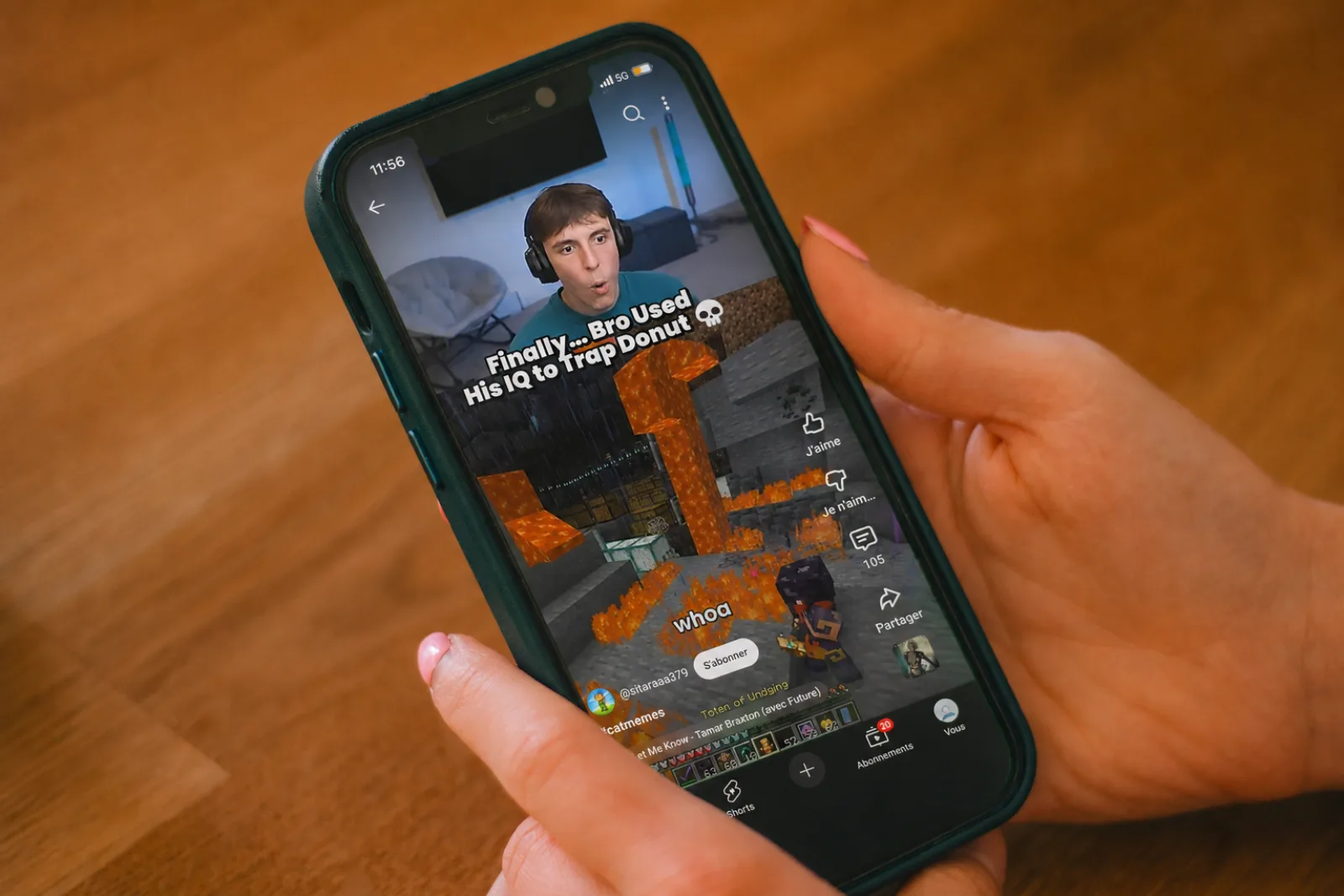
En marzo de 2024, YouTube Shorts registraba una media de más de 70.000 millones de visualizaciones diarias (resultados de Alphabet del cuarto trimestre de 2023, a través de DemandSage, 2024). Sus secciones aparecen por todo YouTube: la barra lateral, la barra inferior del celular, los feeds de Inicio y Buscar, y una pestaña en cada canal. Esa presencia no es casual. El video corto está diseñado para que sigas deslizando de forma compulsiva. Un estudio de EEG de 2024 publicado en NIH/PMC observó en los usuarios de consumo prolongado una menor actividad en la banda theta de la corteza prefrontal, la señal cerebral asociada a la atención concentrada (Yan y colaboradores, 2024). Esta guía explica tres vías para quitar Shorts, con sus limitaciones: el ajuste de YouTube, Tiempo en pantalla de Apple y Nope, una app gratuita para iPhone y iPad y una extensión gratuita de Chrome para Mac que elimina todos los espacios de Shorts con un solo interruptor. Elige la que corresponda a tu dispositivo.
Lo que realmente significa "ocultar Shorts"
Los Shorts aparecen en cuatro lugares distintos de la interfaz de YouTube: una pestaña de Shorts permanente en la barra lateral del computadora y en la barra inferior del celular; secciones de Shorts insertadas en Inicio, Suscripciones y Buscar; la propia URL de reproducción /shorts/, que avanza verticalmente de forma automática; y una pestaña de Shorts en cada canal. Cada método cubre una parte distinta. Saber dónde actúa marca la diferencia entre «menos distracciones» y «Shorts eliminados». El gráfico siguiente lo muestra.
Método 1: “Apagar Shorts” integrado de YouTube
En una frase: oculta la sección de Shorts del feed de Inicio durante 30 días y después vuelve a preguntar. Según Pew Research (diciembre de 2024), el 90 % de los adolescentes de Estados Unidos usa YouTube y el 73 % lo hace a diario. La plataforma tiene muchos incentivos para volver a mostrar Shorts cuando termina el plazo.
Dónde encontrarlo en iPhone o iPad (aplicación YouTube):
- Toca tu foto de perfil en la esquina superior derecha.
- Toca Configuración → General.
- Activa «Desactivar Shorts». Según la versión de la app, puede llamarse «Ocultar Shorts» o «No mostrar Shorts en Inicio».
Lo que no hace.
- La pestaña de Shorts de la barra inferior permanece.
- Las URL directas
/shorts/, incluidas las de los resultados de búsqueda, siguen abriendo el reproductor vertical. - Los Shorts siguen apareciendo en Suscripciones y en los resultados de búsqueda.
- En la web de escritorio, el ajuste a veces no aparece, según la región de la cuenta y el despliegue de la función.
- El ajuste caduca a los 30 días. La próxima vez que abras YouTube verás «¿Quieres volver a ver Shorts?» con un gran botón Sí.
Es un primer paso útil en la app de YouTube para iOS, sobre todo si no puedes o no quieres instalar nada más. Pero no lo confundas con una solución permanente.
Método 2: Tiempo en pantalla de Apple en iPhone o iPad
En una frase: limita el tiempo diario en YouTube o bloquea la app por completo. No puede actuar específicamente sobre Shorts. iOS permite controlar apps enteras, no funciones concretas dentro de apps de terceros.
Cómo establecer un límite de YouTube:
- Abre Configuración → Tiempo en pantalla.
- Toca Límites para apps → Agregar límite.
- Elige Ocio, donde se encuentra YouTube, o busca la app directamente. Después fija un tiempo diario.
El problema está en el propio diseño. Cuando llegas al límite, Tiempo en pantalla muestra un recordatorio a pantalla completa con el botón «Ignorar límite» a un solo toque. Aunque lo respetes, seguirás viendo Shorts durante los minutos permitidos. El límite no cambia el feed, solo el tiempo que puedes usarlo.
Dicho de otra forma: decirte «solo miraré Shorts durante 45 minutos» puede hacer que pases más tiempo que si no hubieras fijado un límite. No enfrentes tu fuerza de voluntad a una app cuyo negocio consiste en vencerla.
Método 3: Ocultar Shorts en Chrome en Mac (o Windows o Linux)
En una frase: elimina todos los espacios de Shorts: la pestaña lateral, sus secciones, la pestaña de los canales y las URL /shorts/, con un solo interruptor y sin reinicios a los 30 días. Creamos Nope precisamente para esto. Es gratis, no tiene anuncios ni cuentas y no envía nada fuera de tu dispositivo.
Tres pasos:
- Instala Nope desde Chrome Web Store. Funciona en Chrome, Edge, Brave y Arc.
- Haz clic en el icono de la pieza del rompecabezas situado junto a la barra de direcciones y fija Nope para que su icono esté siempre visible.
- Abre Nope, busca la pestaña YouTube y comprueba que Ocultar Shorts está activado, como viene por defecto. Recarga youtube.com.
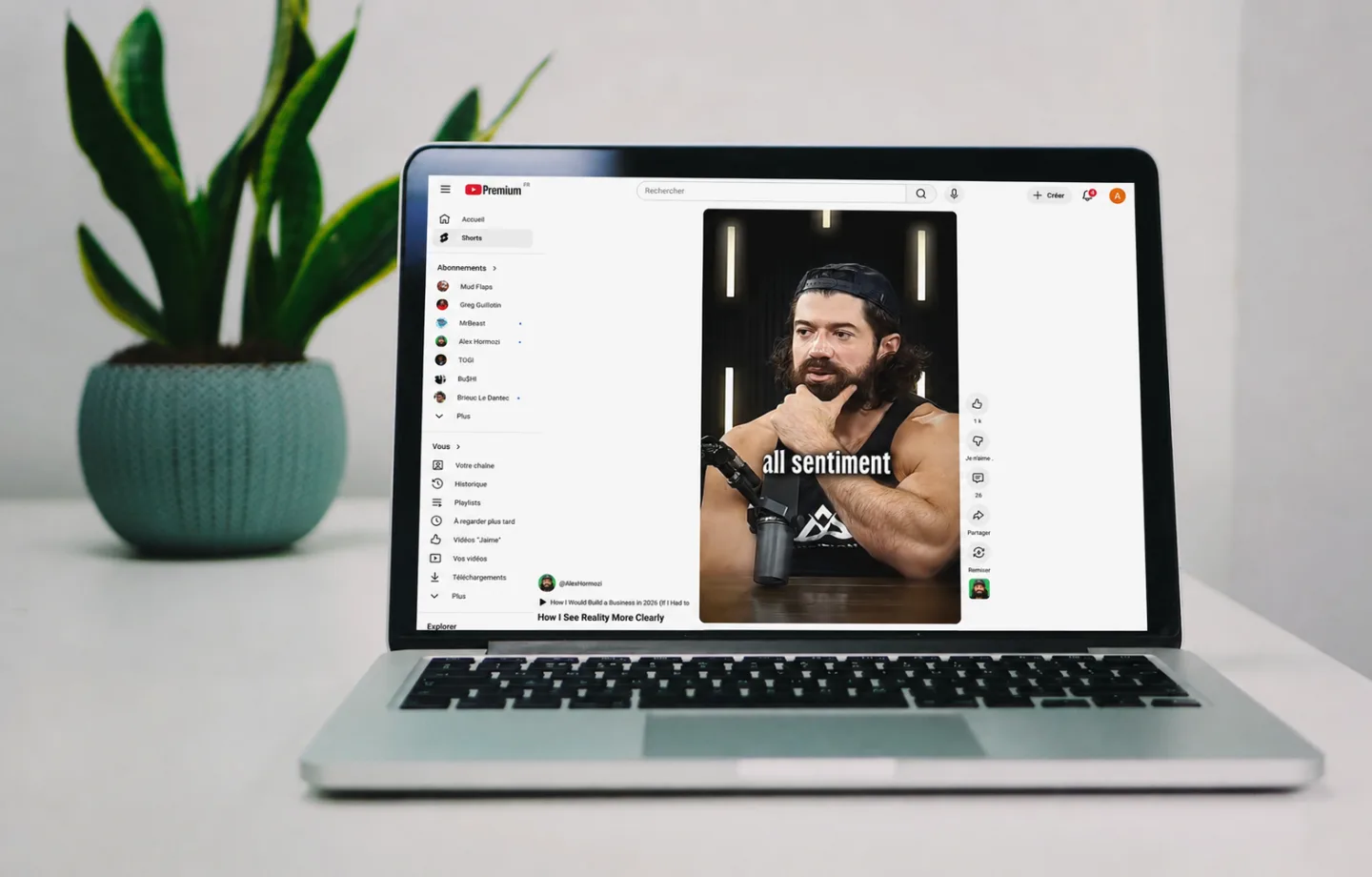
La configuración termina ahí. Recarga cualquier pestaña de YouTube: desaparecerán la entrada de Shorts de la barra lateral, su sección en Inicio, la fila de Shorts de las búsquedas y la pestaña de los canales. Las URL directas /shorts/ te llevarán al feed de inicio habitual en vez de abrir el reproductor vertical.
Método 4: instalar Nope en iPhone y iPad
En una frase: una descarga gratuita del App Store lleva a tu celular la misma cobertura del método 3. Alrededor del 63 % del tiempo de reproducción de YouTube procede de celulares en todo el mundo (Statista, 2025), por lo que es el dispositivo más importante.
Dos pasos, sin nada que activar:
- Descarga Nope desde el App Store. Es 100 % gratis. Ábrela y elige YouTube.
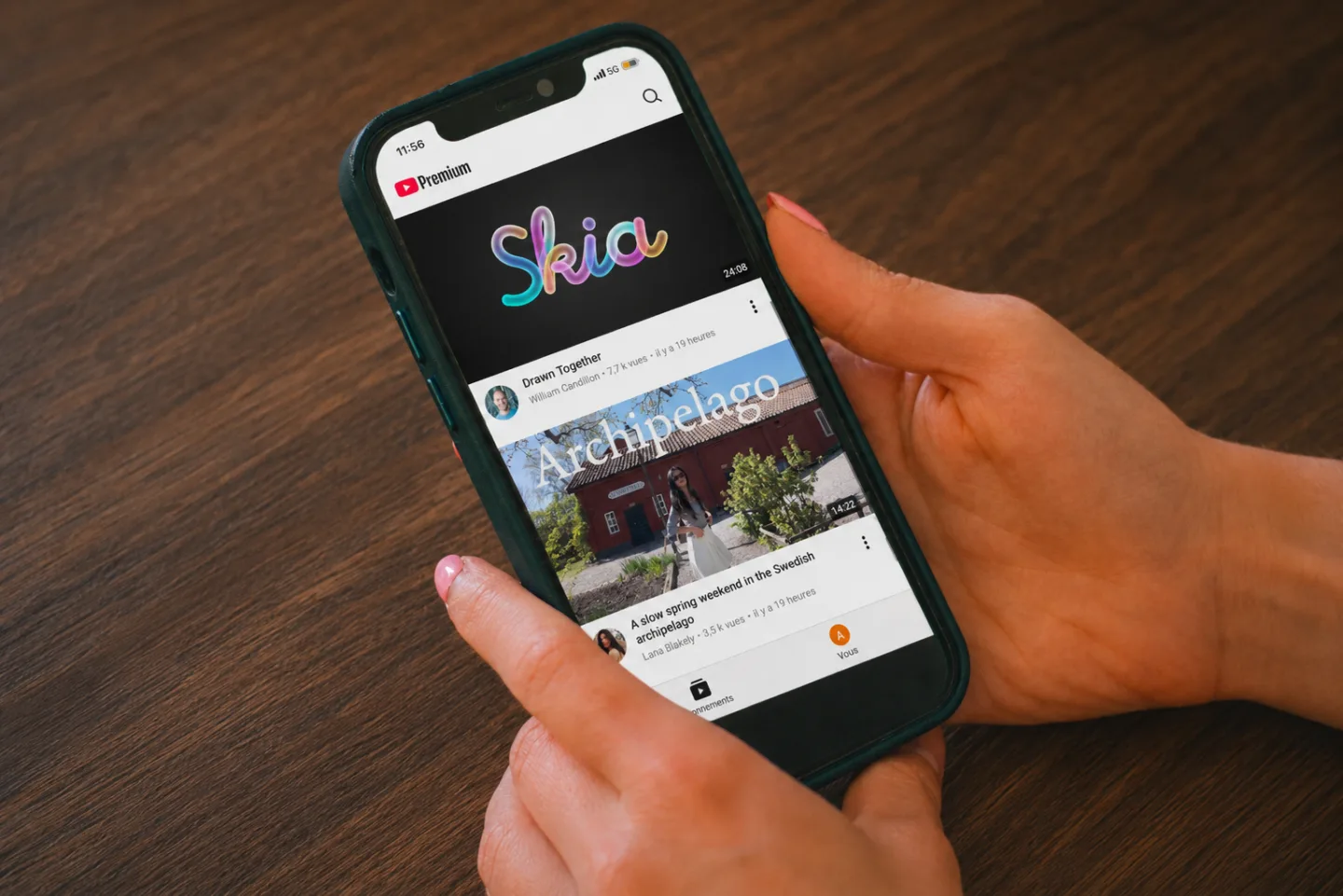
- Inicia sesión, si usas una cuenta. La pestaña de Shorts, las secciones de Shorts en Inicio y en Búsqueda y la entrada de Shorts en las páginas de canal desaparecen, y el cambio de cualquier interruptor se aplica al instante. Tu otra plataforma está a un toque, en la parte superior de la pantalla.
Ten en cuenta: la app de YouTube para iOS es un entorno cerrado. Apple no permite que ninguna app de terceros, incluida Nope, intervenga dentro de otra app en iOS. Por eso Nope abre YouTube por sí misma. Para conservar el icono que conoces, Nope puede mostrarte cómo configurar una automatización que lo abra cuando toques YouTube.
¿Prefieres Safari? La extensión de Nope hace lo mismo en m.youtube.com. Actívala en Configuración → Apps → Safari → Extensiones → Nope y luego toca Todos los sitios → Permitir.
Errores comunes que se deben evitar
- 1. Confiar solo en el ajuste de YouTube. Cubre uno de los cuatro espacios y se reinicia cada 30 días. Combínalo con una extensión o prescinde de él.
- 2. Confiar en que Tiempo en pantalla lo resolverá todo. Basta un toque en «Ignorar límite», y el estudio de Silverman y sus colegas citado arriba muestra que los límites de tiempo pueden resultar contraproducentes.
- 3. Instalar un bloqueador solo para el computadora. Dos tercios del tiempo de reproducción de YouTube proceden de celulares. Cubre también iPhone y iPad o solo habrás resuelto la parte menor.
- 4. Confundir «oculto» con «inaccesible». Aunque ocultes la pestaña de Shorts, sus enlaces siguen siendo accesibles desde las búsquedas y los canales. Lo que completa la solución es redirigir las URL
/shorts/. Comprueba que tu extensión lo haga.
Cómo comprobar que ha funcionado
Después de aplicar el método adecuado, tu YouTube debería superar estas cuatro comprobaciones:
- No aparece la pestaña de Shorts en la barra lateral de la computadora ni en la barra inferior del celular.
- No aparecen secciones de Shorts en Inicio, Suscripciones ni en las búsquedas.
- No aparece la pestaña de Shorts en los canales.
- Al tocar un enlace
/shorts/, llegas al feed de inicio o a la página de reproducción habitual, en vez de al visor vertical.
Si cualquiera de esos puntos sigue abriendo Shorts, el método elegido está incompleto. La combinación que cubre los cuatro en los dispositivos habituales es el método 3 en el computadora y el método 4 en el celular. Ambos gratis y con un solo interruptor.
Preguntas frecuentes
¿Ocultar YouTube Shorts también desactiva los videos normales de YouTube?
No. Solo se eliminan la pestaña de Shorts, sus secciones en Inicio, Suscripciones y Buscar, y su entrada en los canales. Las páginas de reproducción, la búsqueda, las suscripciones y el reproductor habitual siguen funcionando exactamente igual.
¿Funciona dentro de la app de YouTube para iOS o solo en Safari?
No dentro de ella. Apple no permite que ninguna app de terceros intervenga dentro de otra app en iOS o iPadOS. Por eso, en iPhone o iPad, la app Nope abre YouTube por sí misma, sin Shorts, y inicias sesión allí una sola vez. Una extensión de Safari hace lo mismo en m.youtube.com.
¿El ajuste de YouTube para desactivar Shorts es permanente?
No. El ajuste «Desactivar Shorts» oculta su sección de Inicio durante 30 días y después vuelve a preguntar. No cambia la pestaña de Shorts ni las URL directas /shorts/. Una extensión de navegador es la única forma de eliminar los cuatro espacios de forma duradera. Lo explicamos en los métodos 3 y 4.
¿La extensión de Chrome recopila mis datos de navegación?
No. Nope no tiene cuentas, telemetría ni analítica. La extensión solo lee el DOM de YouTube para ocultar los elementos que hayas seleccionado. Lo mismo ocurre con la app para iPhone y iPad: sus ajustes se guardan en un contenedor local que nunca sale del celular. Consulta la política de privacidad para conocer todos los detalles.
¿Por qué no simplemente desinstalar YouTube?
La mayoría no quiere renunciar a los tutoriales, la música, las clases ni sus suscripciones. Quiere dejar de deslizar sin fin. Ocultar Shorts conserva lo que viniste a buscar y elimina la parte diseñada para retenerte más de lo previsto. Si desinstalar YouTube te hubiera servido, ya lo habrías hecho.
Recupera la página de reproducción
La idea no es simplemente «menos YouTube», sino recuperar el YouTube por el que llegaste: las páginas de reproducción y las suscripciones, sin la máquina tragamonedas añadida. Los métodos 3 y 4 cubren iPhone, iPad, Mac y cualquier navegador Chromium sin pagar nada. Instala Nope en tus dispositivos y la próxima vez que abras YouTube, la pestaña de Shorts ya no estará.
Fuentes
- DemandSage, “YouTube Shorts Statistics 2026” (citando la presentación de resultados de Alphabet del cuarto trimestre de 2023), consultado el 9 de mayo de 2026. demandsage.com
- Yan et al., “Mobile phone short video use negatively impacts attention functions: an EEG study,” NIH/PMC, 2024, consultado el 9 de mayo de 2026. pmc.ncbi.nlm.nih.gov
- Pew Research Center, “Teens, Social Media and Technology 2024,” diciembre de 2024, consultado el 9 de mayo de 2026. pewresearch.org
- Silverman, Srna & Etkin, “Time Limits as Reference Points: When Setting a Time Limit Increases Time Spent Online,” documento de trabajo de SSRN, 2023, consultado el 9 de mayo de 2026. papers.ssrn.com
- Statista, “Share of total global visitor traffic to YouTube 2025, by device,” 2025, consultado el 9 de mayo de 2026. statista.com