

Poradnik
Jak ukryć YouTube Shorts na iPhonie, iPadzie i Macu
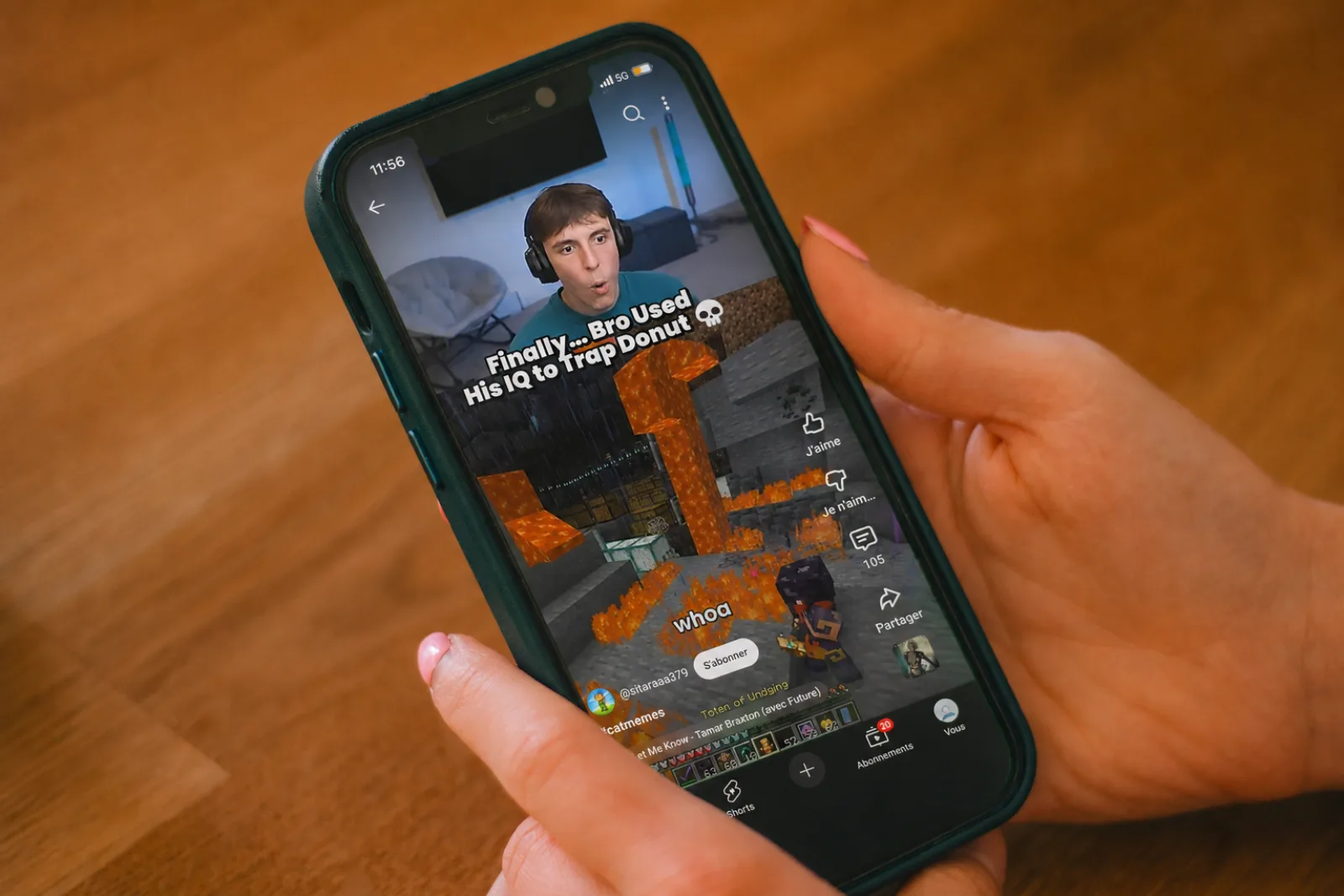
W marcu 2024 roku YouTube Shorts osiągały średnio ponad 70 miliardów wyświetleń dziennie (wyniki Alphabet za IV kwartał 2023, za DemandSage, 2024). Sekcje Shorts są wszędzie na YouTube: na pasku bocznym, w dolnej nawigacji na telefonie, w aktualnościach Główna i w wynikach wyszukiwania oraz na osobnej karcie każdego kanału. Ta wszechobecność nie jest przypadkowa. Krótkie filmy projektuje się z myślą o kompulsywnym przewijaniu. Badanie EEG z 2024 roku opublikowane przez NIH/PMC wykazało u osób korzystających długotrwale obniżoną aktywność pasma theta w korze przedczołowej, czyli sygnale fal mózgowych związanym ze skupioną uwagą (Yan i współautorzy, 2024). Ten poradnik przedstawia trzy uczciwie opisane sposoby usunięcia Shorts z YouTube: ustawienie samej platformy, Czas przed ekranem od Apple oraz Nope (bezpłatną aplikację na iPhone’a i iPada i bezpłatne rozszerzenie Chrome na Maca), które usuwa wszystkie miejsca z Shorts jednym przełącznikiem. Wybierz rozwiązanie odpowiednie do swojego urządzenia.
Co naprawdę oznacza „ukrycie Shorts”
Shorts pojawiają się w interfejsie YouTube w czterech różnych miejscach: jako stała karta Shorts na pasku bocznym (na komputerze) i w dolnej nawigacji (na telefonie), jako sekcje Shorts w widokach Główna, Subskrypcje i Wyszukiwanie, pod samym adresem odtwarzania /shorts/, który automatycznie przechodzi do kolejnych filmów pionowo, oraz jako karta Shorts na stronie każdego kanału. Poszczególne metody obejmują różne części tego zestawu. Wiedza o tym, na które miejsca działa metoda, pozwala odróżnić „spokojniej” od „naprawdę zniknęło”. Poniższy wykres to pokazuje.
Metoda 1: Wbudowane ustawienie YouTube „Wyłącz Shorts”
Działanie w jednym zdaniu: ukrywa sekcję Shorts w aktualnościach na stronie głównej przez 30 dni, a potem pyta ponownie. Według Pew Research (grudzień 2024) 90% nastolatków w USA korzysta z YouTube, a 73% robi to codziennie. Platforma ma więc wszelkie powody, aby ponownie pokazać Shorts po upływie tego czasu.
Gdzie znaleźć ustawienie na iPhonie lub iPadzie (aplikacja YouTube):
- Stuknij swoje zdjęcie profilowe w prawym górnym rogu.
- Stuknij w Ustawienia → Ogólne.
- Włącz „Wyłącz Shorts”. (W zależności od wersji aplikacji opcja może nazywać się „Ukryj Shorts” lub „Nie pokazuj Shorts na stronie głównej”).
Czego to nie zmienia.
- Karta Shorts w dolnej nawigacji pozostaje.
- Bezpośrednie adresy
/shorts/(także w wynikach wyszukiwania) nadal odtwarzają filmy pionowo. - Subskrypcje i wyniki wyszukiwania nadal pokazują Shorts.
- W przeglądarce na komputerze przełącznika może w ogóle nie być, zależnie od regionu konta i etapu wdrażania.
- Ustawienie wygasa po 30 dniach. Przy kolejnym otwarciu YouTube zobaczysz pytanie „Chcesz przywrócić Shorts?” z dużym przyciskiem Tak.
To przydatny pierwszy krok w aplikacji YouTube na iOS, szczególnie jeśli nie możesz lub nie chcesz instalować niczego więcej. Nie należy jednak traktować go jako trwałego rozwiązania.
Metoda 2: Czas przed ekranem od Apple na iPhonie lub iPadzie
Działanie w jednym zdaniu: ogranicza dzienny czas korzystania z aplikacji YouTube lub całkowicie ją blokuje. Nie może dotyczyć wyłącznie Shorts. iOS pozwala kontrolować całe aplikacje innych firm, a nie ich poszczególne funkcje.
Jak ustawić limit dla YouTube:
- Otwórz Ustawienia → Czas przed ekranem.
- Stuknij w Limity aplikacji → Dodaj limit.
- Wybierz Rozrywka (tam jest YouTube) lub wyszukaj go bezpośrednio, a następnie ustaw dzienny czas.
Pułapka tkwi w samym projekcie. Czas przed ekranem pokazuje pełnoekranowe przypomnienie po osiągnięciu limitu i oferuje zachęcający przycisk „Ignoruj limit”, dostępny jednym stuknięciem. Nawet jeśli przestrzegasz limitu, podczas dozwolonych minut nadal trafiasz na Shorts. Limit zmienia tylko czas korzystania, nie aktualności.
Innymi słowy: obietnica „będę przewijać Shorts tylko przez 45 minut” może zatrzymać Cię na dłużej niż brak jakiegokolwiek limitu. Nie polegaj na sile woli w starciu z aplikacją, której cały model biznesowy polega na jej przełamywaniu.
Metoda 3: Ukryj Shorts w Chrome na Macu (lub Windows albo Linux)
Działanie w jednym zdaniu: usuwa wszystkie miejsca z Shorts (kartę na pasku bocznym, sekcje z filmami, kartę kanału i adresy /shorts/) jednym przełącznikiem, bez resetowania po 30 dniach. Właśnie po to powstało Nope. Jest bezpłatne, bez reklam i kont, i nie wysyła niczego poza Twoje urządzenie.
Trzy kroki:
- Zainstaluj Nope z Chrome Web Store. Działa w Chrome, Edge, Brave i Arc.
- Kliknij ikonę puzzla obok paska adresu i przypnij Nope, aby jego ikona była zawsze widoczna.
- Otwórz Nope, znajdź kartę YouTube i upewnij się, że opcja Ukryj Shorts jest włączona (domyślnie jest). Odśwież youtube.com.
To cała konfiguracja. Odśwież dowolną kartę YouTube, a pozycja Shorts na pasku bocznym, sekcja Shorts na stronie głównej, rząd Shorts w wynikach wyszukiwania i karta Shorts na stronach kanałów znikną. Bezpośrednie adresy /shorts/ przekierują do zwykłych aktualności na stronie głównej zamiast otwierać pionowy odtwarzacz.
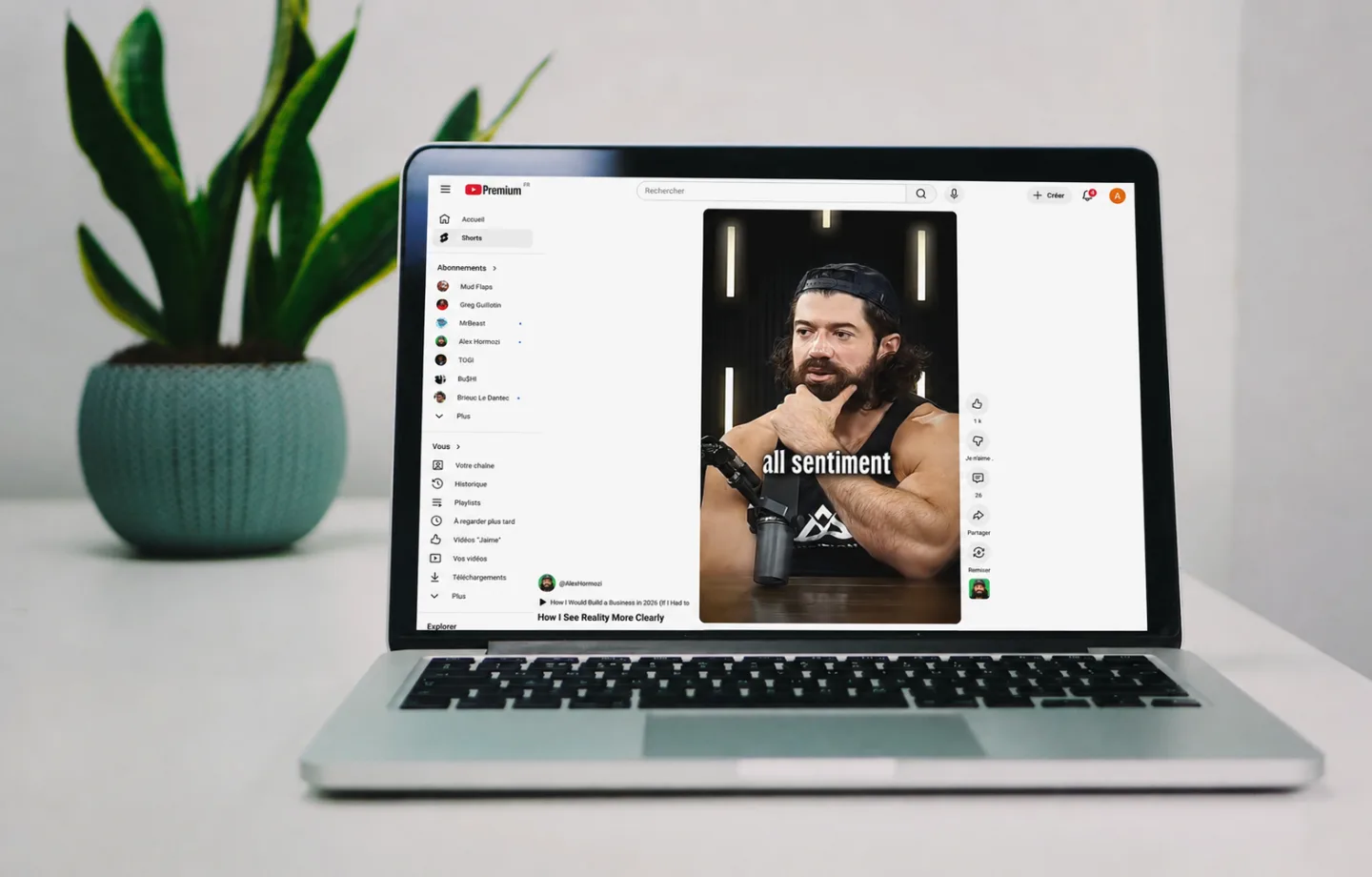
Metoda 4: Zainstaluj Nope na iPhonie i iPadzie
Działanie w jednym zdaniu: bezpłatne pobranie z App Store zapewnia na telefonie taki sam zakres działania jak metoda 3. Około 63% czasu oglądania YouTube na świecie przypada na urządzenia mobilne (Statista, 2025), więc to najważniejsza część problemu.
Dwa kroki, bez niczego do włączania:
- Pobierz Nope z App Store. Jest w 100% bezpłatne. Otwórz aplikację i wybierz YouTube.
- Zaloguj się, jeśli korzystasz z konta. Karta Shorts, sekcje Shorts na stronie głównej i w wyszukiwaniu oraz pozycja Shorts na stronach kanałów znikają, a zmiana dowolnego przełącznika działa od razu. Druga platforma jest o jedno stuknięcie dalej, u góry ekranu.
Uwaga: sama aplikacja YouTube na iOS jest zamkniętym środowiskiem. Apple nie pozwala żadnej aplikacji innej firmy, w tym Nope, ingerować w inne aplikacje na iOS. Dlatego Nope sam otwiera YouTube. Aby zachować znaną ikonę, Nope może pokazać, jak skonfigurować automatyzację, która otwiera go po stuknięciu YouTube.
Wolisz Safari? Rozszerzenie Nope robi to samo na m.youtube.com. Włącz je w Ustawienia → Aplikacje → Safari → Rozszerzenia → Nope, a następnie stuknij Wszystkie witryny → Pozwól.
Częste błędy, których warto unikać
- 1. Poleganie wyłącznie na ustawieniu YouTube. Obejmuje jedno z czterech miejsc i resetuje się co 30 dni. Połącz je z rozszerzeniem albo pomiń.
- 2. Liczenie na ratunek ze strony funkcji Czas przed ekranem. Przycisk „Ignoruj limit” wymaga tylko jednego stuknięcia, a przytoczona wyżej praca Silvermana i współautorów pokazuje, że ograniczenia czasowe mogą przynieść zupełnie odwrotny skutek.
- 3. Instalowanie blokady wyłącznie na komputerze. Dwie trzecie czasu oglądania YouTube przypada na urządzenia mobilne. Obejmij też iPhone’a i iPada, inaczej rozwiązujesz mniejszą część problemu.
- 4. Uznawanie „ukrytego” za „niedostępne”. Ukrycie karty Shorts nadal pozostawia aktywne linki do Shorts w wyszukiwaniu i na stronach kanałów. Rozwiązanie domyka przekierowanie adresów
/shorts/. Sprawdź, czy wybrane rozszerzenie je obsługuje.
Jak wygląda skuteczne rozwiązanie
Po zastosowaniu właściwej metody YouTube powinien przejść sprawdzenie czterech punktów:
- Brak karty Shorts na pasku bocznym (na komputerze) i w dolnej nawigacji (na telefonie).
- Brak sekcji Shorts na stronie głównej, w subskrypcjach i wynikach wyszukiwania.
- Brak karty Shorts na stronach kanałów.
- Stuknięcie linku
/shorts/przenosi do aktualności na stronie głównej (lub do zwykłej strony odtwarzania) zamiast do pionowej listy filmów.
Jeśli choć jeden z tych punktów nadal uruchamia Shorts, wybrana metoda jest niepełna. Połączenie obejmujące wszystkie cztery miejsca na urządzeniach, których używa większość osób, to metoda 3 na komputerze i metoda 4 na telefonie. Obie bezpłatne, obie z jednym przełącznikiem.
Częste pytania
Czy ukrycie YouTube Shorts wyłącza też zwykłe filmy na YouTube?
Nie. Ukrycie Shorts usuwa tylko kartę Shorts, sekcje Shorts w widokach Główna, Subskrypcje i Wyszukiwanie oraz pozycję Shorts na stronach kanałów. Strony odtwarzania, wyszukiwanie, subskrypcje i zwykły odtwarzacz filmów działają dokładnie tak jak wcześniej.
Czy to działa w aplikacji YouTube na iOS, czy tylko w Safari?
Nie w niej samej. Apple nie pozwala żadnej aplikacji innej firmy ingerować w inną aplikację na iOS ani iPadOS. Dlatego na iPhonie lub iPadzie aplikacja Nope sama otwiera YouTube, bez Shorts, a Ty logujesz się tam raz. Rozszerzenie Safari robi to samo na m.youtube.com.
Czy ustawienie YouTube wyłączające Shorts jest trwałe?
Nie. Wbudowane ustawienie „Wyłącz Shorts” ukrywa sekcję Shorts na stronie głównej przez 30 dni, a potem pyta ponownie. Pozostawia też kartę Shorts i bezpośrednie adresy /shorts/ bez zmian. Rozszerzenie przeglądarki to jedyny sposób na usunięcie wszystkich czterech miejsc i utrzymanie tego stanu. Opisują to metody 3 i 4 powyżej.
Czy rozszerzenie Chrome zbiera dane o moim przeglądaniu?
Nope ich nie zbiera. Nie ma kont, telemetrii ani analityki. Rozszerzenie odczytuje tylko DOM YouTube, aby ukryć wybrane przez Ciebie elementy. To samo dotyczy aplikacji na iPhone’a i iPada: ustawienia pozostają w lokalnym kontenerze na urządzeniu i nigdy nie opuszczają telefonu. Przeczytaj politykę prywatności, aby poznać szczegóły.
Dlaczego po prostu nie odinstalować YouTube?
Większość osób nie chce tracić poradników, muzyki, wykładów i swoich subskrypcji. Chcą pozbyć się niekończącego się przewijania. Ukrycie Shorts zachowuje to, po co tu przychodzisz, a usuwa część zaprojektowaną tak, aby zatrzymać Cię dłużej, niż planujesz. Gdyby odinstalowanie było dla Ciebie rozwiązaniem, już dawno nie byłoby aplikacji w telefonie.
Odzyskaj stronę odtwarzania
Nie chodzi tylko o „mniej YouTube”. Chodzi o YouTube, dla którego zakładasz konto: stronę odtwarzania i subskrypcje, bez doczepionego automatu do gier. Metody 3 i 4 obejmują iPhone’a, iPada, Maca i każdą przeglądarkę Chromium, całkowicie bezpłatnie. Zainstaluj Nope na swoich urządzeniach, a przy następnym otwarciu YouTube karty Shorts po prostu nie będzie.
Źródła
- DemandSage, „YouTube Shorts Statistics 2026” (na podstawie rozmowy o wynikach Alphabet za IV kwartał 2023), dostęp 2026-05-09. demandsage.com
- Yan i współautorzy, „Mobile phone short video use negatively impacts attention functions: an EEG study”, NIH/PMC, 2024, dostęp 2026-05-09. pmc.ncbi.nlm.nih.gov
- Pew Research Center, „Teens, Social Media and Technology 2024”, grudzień 2024, dostęp 2026-05-09. pewresearch.org
- Silverman, Srna i Etkin, „Time Limits as Reference Points: When Setting a Time Limit Increases Time Spent Online”, opracowanie robocze SSRN, 2023, dostęp 2026-05-09. papers.ssrn.com
- Statista, „Share of total global visitor traffic to YouTube 2025, by device”, 2025, dostęp 2026-05-09. statista.com