

Hướng dẫn
Cách ẩn YouTube Shorts trên iPhone, iPad và Mac
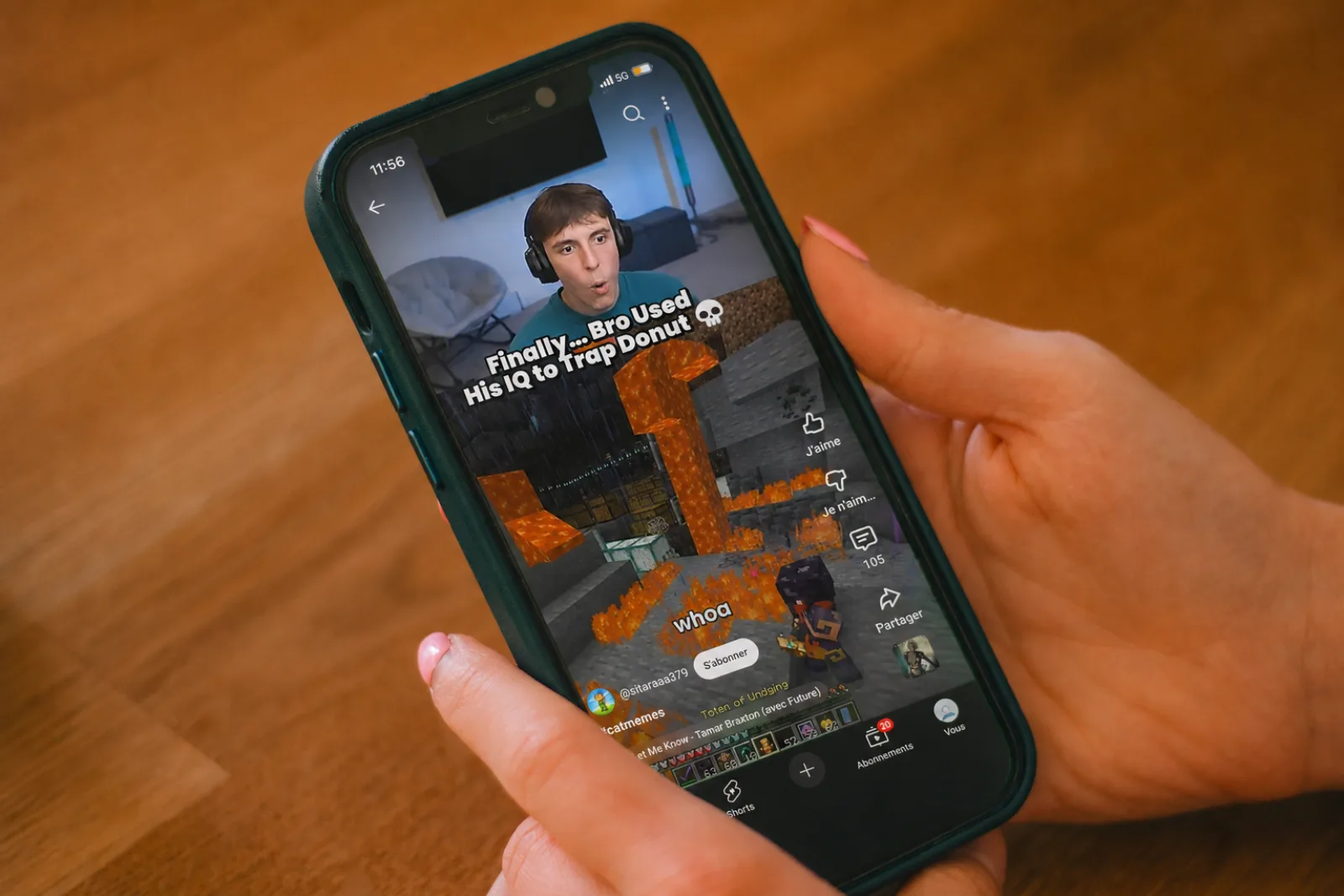
Tháng Ba năm 2024, YouTube Shorts đạt trung bình hơn 70 tỷ lượt xem mỗi ngày (kết quả kinh doanh Alphabet Q4 2023 qua DemandSage, 2024). Hàng Shorts ở khắp YouTube: thanh bên, thanh dưới trên di động, bảng tin Trang chủ và Tìm kiếm, và thẻ riêng trên mọi kênh. Sự hiện diện này không ngẫu nhiên. Video ngắn được thiết kế để cuộn không ngừng, và nghiên cứu EEG 2024 công bố qua NIH/PMC thấy người dùng kéo dài có hoạt động dải theta giảm ở vỏ não trước trán, hoạt động dải theta là dấu hiệu sóng não của sự tập trung (Yan và cộng sự, 2024). Hướng dẫn này đi qua ba cách thực tế để loại Shorts khỏi YouTube: công tắc của nền tảng, Thời gian sử dụng của Apple và Nope (ứng dụng miễn phí trên iPhone và iPad, phần mở rộng Chrome miễn phí trên Mac), xử lý mọi nơi xuất hiện Shorts bằng một công tắc. Chọn cách phù hợp với thiết bị.
“Ẩn Shorts” thực sự có nghĩa gì
Shorts hiện ở bốn nơi riêng biệt trong giao diện YouTube: thẻ Shorts cố định ở thanh bên (máy tính) và thanh điều hướng dưới (di động); các hàng Shorts chèn vào Trang chủ, Kênh đăng ký và Tìm kiếm; chính URL xem /shorts/ tự chuyển tiếp dọc; và thẻ Shorts trên mọi trang kênh. Mỗi phương pháp xử lý các nhóm khác nhau. Biết phương pháp tác động nơi nào là khác biệt giữa “yên tĩnh hơn” và “thực sự biến mất”. Biểu đồ dưới mô tả điều đó.
Cách 1: Cài đặt Tắt Shorts tích hợp của YouTube
Tác dụng trong một dòng: ẩn hàng Shorts trên bảng tin Trang chủ trong 30 ngày rồi hỏi lại. Theo Pew Research (tháng Mười Hai năm 2024), 90% thanh thiếu niên Mỹ dùng YouTube và 73% dùng hằng ngày, nên nền tảng có mọi động lực để đưa Shorts trở lại sau khi hết giờ.
Nơi tìm trên iPhone hoặc iPad (ứng dụng YouTube):
- Chạm ảnh hồ sơ ở góc trên bên phải.
- Chạm Cài đặt → Chung.
- Bật Tắt Shorts. (Nhãn có thể là Ẩn Shorts hoặc Không hiện Shorts trên Trang chủ tùy phiên bản ứng dụng.)
Những gì cách này không làm.
- Thẻ Shorts ở thanh điều hướng dưới vẫn còn.
- URL
/shorts/trực tiếp (kể cả trong kết quả tìm kiếm) vẫn phát dọc. - Kênh đăng ký và kết quả tìm kiếm vẫn hiện Shorts.
- Trên web máy tính, công tắc đôi khi không có, tùy khu vực tài khoản và đợt triển khai.
- Cài đặt hết hạn sau 30 ngày. Lần mở YouTube tiếp theo, bạn sẽ thấy “Muốn Shorts quay lại?” với nút Có lớn.
Đây là bước đầu hữu ích trên ứng dụng YouTube iOS, nhất là nếu không thể hoặc không muốn cài thêm gì. Đừng nhầm nó với giải pháp vĩnh viễn.
Cách 2: Thời gian sử dụng của Apple trên iPhone hoặc iPad
Tác dụng trong một dòng: giới hạn ứng dụng YouTube trong khoảng thời gian hằng ngày hoặc chặn hoàn toàn. Không thể nhắm riêng Shorts. iOS không có điều khiển từng tính năng trong ứng dụng bên thứ ba, chỉ có theo từng ứng dụng.
Cách đặt giới hạn YouTube:
- Mở Cài đặt → Thời gian sử dụng.
- Chạm vào Giới hạn ứng dụng → Thêm giới hạn.
- Chọn Giải trí (YouTube ở đó) hoặc tìm trực tiếp, rồi đặt thời lượng hằng ngày.
Cái khó nằm ngay trong thiết kế. Thời gian sử dụng hiện nhắc nhở toàn màn hình khi chạm giới hạn, với nút Bỏ qua giới hạn vui vẻ chỉ cách một lần chạm. Dù tuân thủ, bạn vẫn gặp Shorts trong những phút được phép. Giới hạn không thay bảng tin, chỉ thay thời lượng.
Nói cách khác, tự nhủ “Tôi chỉ cuộn Shorts 45 phút” có thể khiến bạn cuộn lâu hơn so với không đặt giới hạn. Đừng dựa vào ý chí để đấu với ứng dụng có toàn bộ hoạt động kinh doanh nhằm vượt qua ý chí đó.
Cách 3: Ẩn Shorts trong Chrome trên Mac (hoặc Windows hay Linux)
Tác dụng trong một dòng: loại bỏ mọi nơi xuất hiện Shorts (thẻ thanh bên, các hàng, thẻ kênh và URL /shorts/) bằng một công tắc, không đặt lại sau 30 ngày. Nope được làm chính vì điều này. Miễn phí, không quảng cáo, không tài khoản và không gửi gì khỏi thiết bị.
Ba bước:
- Cài Nope từ Chrome Web Store. Hoạt động trong Chrome, Edge, Brave và Arc.
- Nhấp biểu tượng mảnh ghép cạnh thanh địa chỉ rồi ghim Nope để luôn thấy biểu tượng.
- Mở Nope, tìm thẻ YouTube và xác nhận Ẩn Shorts đang bật (bật mặc định). Tải lại youtube.com.
Chỉ cần thiết lập vậy. Tải lại bất kỳ thẻ YouTube nào, mục Shorts trên thanh bên, hàng Shorts trên Trang chủ, hàng Shorts trong tìm kiếm và thẻ Shorts ở trang kênh đều biến mất. URL /shorts/ trực tiếp chuyển về bảng tin trang chủ thông thường thay vì mở trình phát dọc.
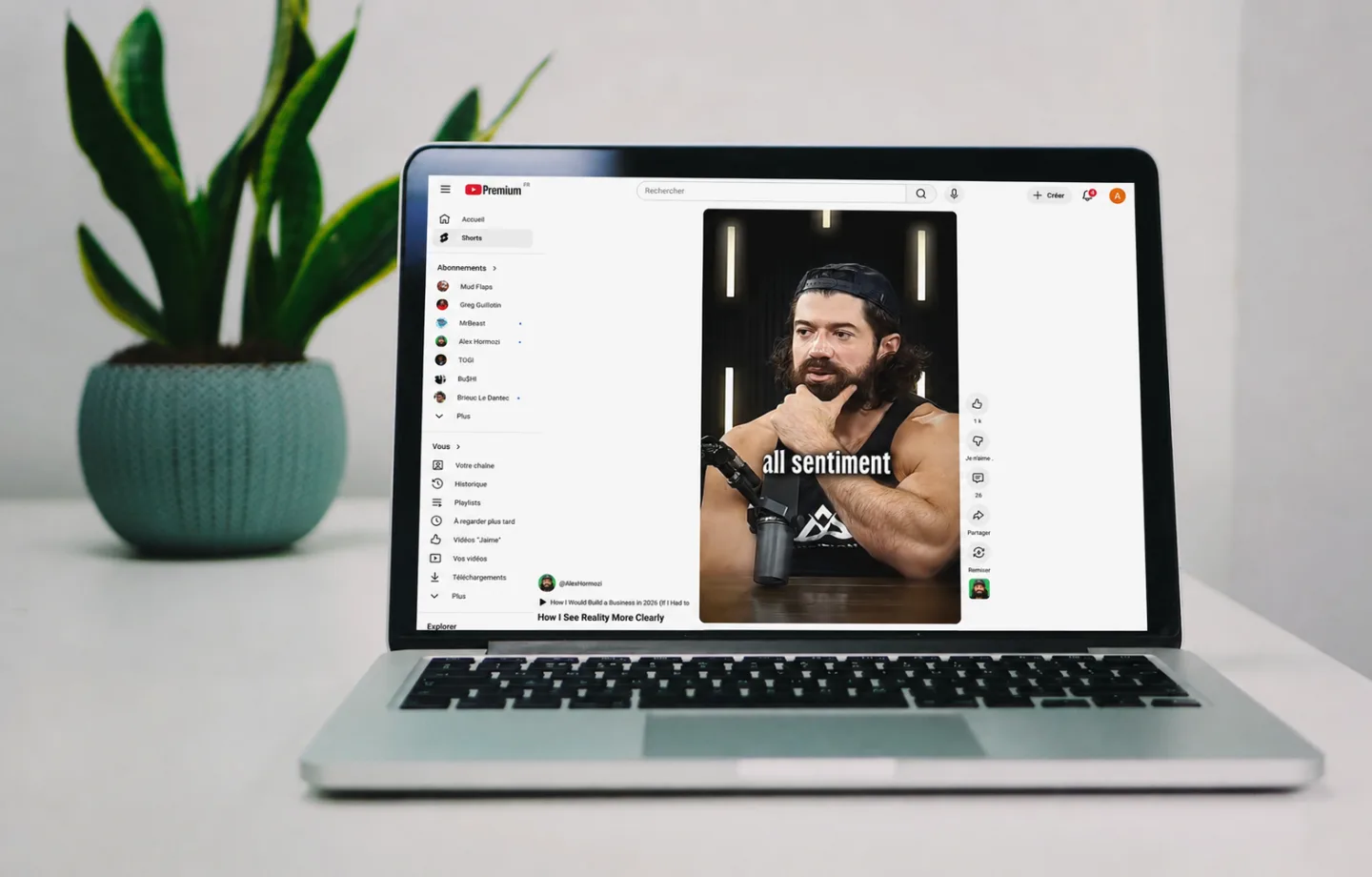
Cách 4: Cài ứng dụng Nope trên iPhone và iPad
Tác dụng trong một dòng: tải miễn phí từ App Store mang đến mức bao phủ như Cách 3 trên điện thoại. Trên toàn cầu, khoảng 63% thời gian xem YouTube diễn ra trên di động (Statista, 2025), nên đây là phần quan trọng nhất.
Hai bước, không cần bật gì thêm:
- Tải Nope từ App Store. Miễn phí 100%. Mở ứng dụng và chọn YouTube.
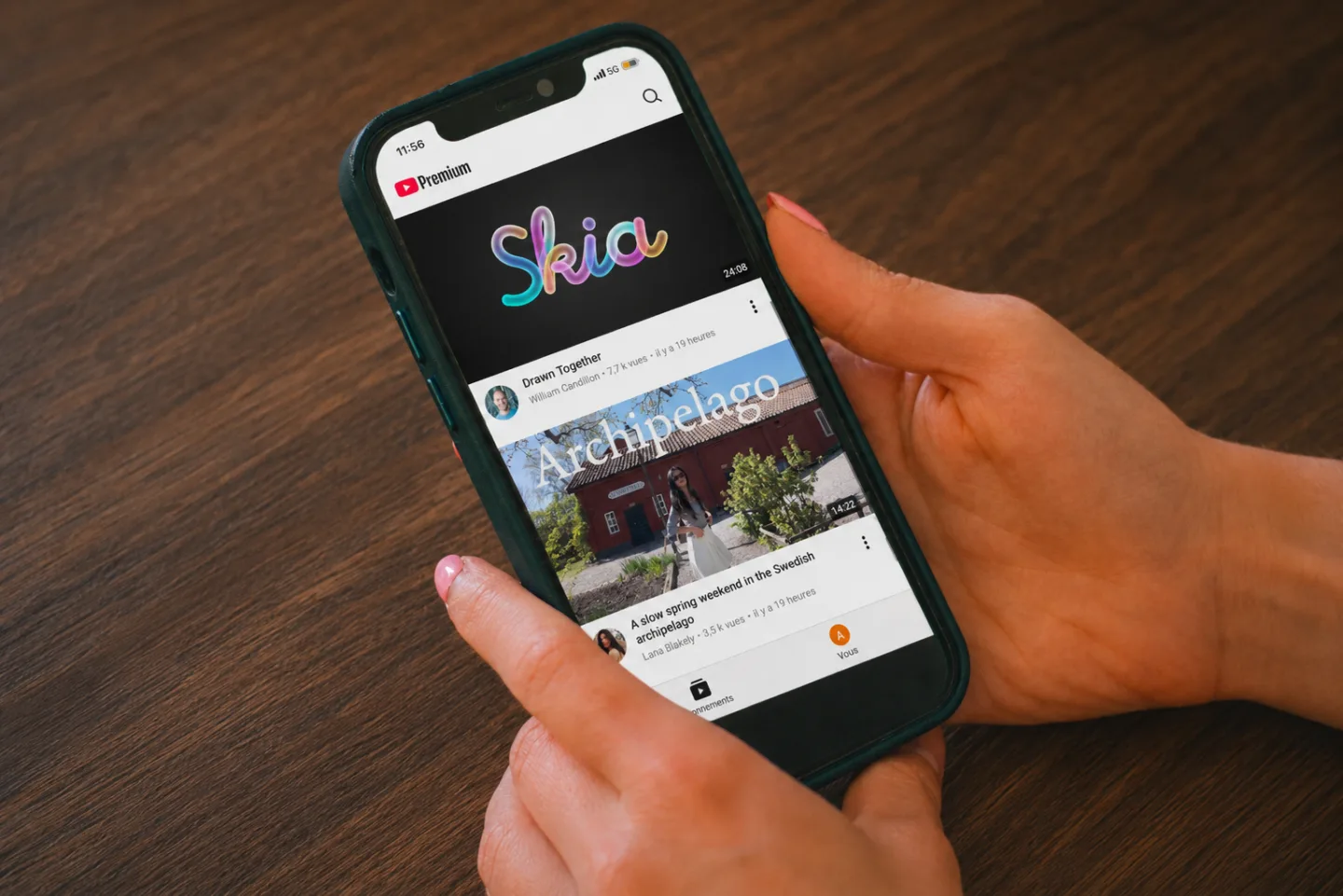
- Đăng nhập nếu bạn dùng tài khoản. Thẻ Shorts, các hàng Shorts trên Trang chủ và Tìm kiếm, cùng mục Shorts trên trang kênh đều biến mất, và mọi thay đổi ở công tắc được áp dụng ngay. Nền tảng còn lại chỉ cách một lần chạm ở đầu màn hình.
Lưu ý: bản thân ứng dụng YouTube iOS là hệ thống đóng. Apple không cho ứng dụng bên thứ ba, kể cả Nope, truy cập vào trong ứng dụng khác trên iOS. Đó là lý do Nope tự mở YouTube. Để giữ lại biểu tượng quen thuộc, Nope có thể hướng dẫn bạn thiết lập một tự động hóa mở YouTube khi bạn chạm vào biểu tượng đó.
Muốn dùng Safari? Phần mở rộng của Nope làm điều tương tự tại m.youtube.com. Bật nó trong Cài đặt → Ứng dụng → Safari → Phần mở rộng → Nope, rồi chạm Tất cả trang web → Cho phép.
Sai lầm thường gặp cần tránh
- 1. Chỉ tin công tắc YouTube. Nó xử lý một trong bốn nơi và đặt lại mỗi 30 ngày. Kết hợp với phần mở rộng hoặc bỏ qua.
- 2. Trông chờ Thời gian sử dụng cứu bạn. Nút Bỏ qua giới hạn chỉ cách một lần chạm; nghiên cứu Silverman và cộng sự ở trên cho thấy hạn mức theo thời gian có thể phản tác dụng hoàn toàn.
- 3. Cài trình chặn chỉ cho máy tính. Hai phần ba thời gian xem YouTube là trên di động. Bao phủ cả iPhone và iPad, nếu không bạn chỉ sửa phần nhỏ hơn.
- 4. Coi “đã ẩn” là “không thể truy cập”. Ẩn thẻ Shorts vẫn để liên kết Shorts bấm được trong tìm kiếm và trang kênh. Mảnh ghép làm giải pháp trọn vẹn là chuyển hướng URL
/shorts/. Kiểm tra phần mở rộng bạn chọn có làm vậy.
Kết quả thành công trông như thế nào
Sau khi dùng cách phù hợp, YouTube phải qua được 4 điểm kiểm tra:
- Không có thẻ Shorts ở thanh bên (máy tính) hay thanh dưới (di động).
- Không có hàng Shorts ở Trang chủ, Kênh đăng ký hay kết quả tìm kiếm.
- Không có thẻ Shorts ở trang kênh.
- Chạm liên kết
/shorts/sẽ về bảng tin trang chủ (hoặc trang xem thông thường) thay vì dòng cuộn dọc.
Nếu bất cứ điểm nào vẫn mở Shorts, cách chọn chưa hoàn chỉnh. Kết hợp bao phủ cả bốn trên mọi thiết bị đa số thực sự dùng là Cách 3 trên máy tính và Cách 4 trên điện thoại. Cả hai miễn phí, đều một công tắc.
Câu hỏi thường gặp
Ẩn YouTube Shorts có tắt video YouTube bình thường không?
Không. Ẩn Shorts chỉ bỏ thẻ Shorts, các hàng Shorts ở Trang chủ, Kênh đăng ký, Tìm kiếm và mục Shorts trên trang kênh. Trang xem, Tìm kiếm, Kênh đăng ký và trình phát video thường vẫn hoạt động y như trước.
Có hoạt động trong ứng dụng YouTube iOS hay chỉ Safari?
Không thể ngay bên trong ứng dụng đó. Apple không cho phép bất kỳ ứng dụng bên thứ ba nào truy cập vào bên trong ứng dụng khác trên iOS hay iPadOS. Vì vậy, trên iPhone hoặc iPad, ứng dụng Nope tự mở YouTube, không còn Shorts, và bạn chỉ cần đăng nhập ở đó một lần. Một phần mở rộng Safari làm điều tương tự tại m.youtube.com.
Cài đặt tắt Shorts của YouTube có vĩnh viễn không?
Không. Cài đặt Tắt Shorts tích hợp ẩn hàng Shorts ở Trang chủ trong 30 ngày rồi hỏi lại. Nó vẫn để thẻ Shorts và URL /shorts/ trực tiếp nguyên vẹn. Phần mở rộng trình duyệt là cách duy nhất để loại bỏ cả bốn nơi và giữ chúng không xuất hiện. Được trình bày trong Cách 3 và Cách 4 ở trên.
Phần mở rộng Chrome có thu thập dữ liệu duyệt web của tôi không?
Nope không làm vậy. Không tài khoản, dữ liệu đo từ xa hay phân tích. Phần mở rộng chỉ đọc DOM YouTube để ẩn các phần tử bạn chọn. Ứng dụng iPhone và iPad cũng vậy, với cài đặt lưu trong bộ chứa cục bộ trên thiết bị, không bao giờ rời điện thoại. Đọc chính sách quyền riêng tư để biết đầy đủ.
Sao không gỡ YouTube luôn?
Đa số không muốn mất bài hướng dẫn, âm nhạc, bài giảng và các kênh đã đăng ký. Họ muốn bỏ dòng cuộn vô tận. Ẩn Shorts giữ phần bạn cần và bỏ phần được thiết kế để giữ bạn lâu hơn dự định. Nếu gỡ ứng dụng hiệu quả với bạn thì bạn đã làm rồi.
Lấy lại trang xem
Mục đích không phải “ít YouTube hơn”, mà là có lại YouTube bạn đã đăng ký: trang xem và hộp kênh đăng ký, không kèm máy đánh bạc. Cách 3 cùng Cách 4 bao phủ iPhone, iPad, Mac và mọi trình duyệt Chromium, đều không tốn tiền. Cài Nope trên thiết bị của bạn; lần tới mở YouTube, thẻ Shorts đơn giản không còn đó.
Nguồn
- DemandSage, “YouTube Shorts Statistics 2026” (dẫn cuộc gọi công bố kết quả kinh doanh Alphabet Q4 2023), truy cập 2026-05-09. demandsage.com
- Yan và cộng sự, “Mobile phone short video use negatively impacts attention functions: an EEG study,” NIH/PMC, 2024, truy cập 2026-05-09. pmc.ncbi.nlm.nih.gov
- Pew Research Center, “Teens, Social Media and Technology 2024,” tháng Mười Hai năm 2024, truy cập 2026-05-09. pewresearch.org
- Silverman, Srna & Etkin, “Time Limits as Reference Points: When Setting a Time Limit Increases Time Spent Online,” tài liệu nghiên cứu SSRN, 2023, truy cập 2026-05-09. papers.ssrn.com
- Statista, “Share of total global visitor traffic to YouTube 2025, by device,” 2025, truy cập 2026-05-09. statista.com