

Útmutató
A YouTube Shorts elrejtése iPhone-on, iPaden és Macen
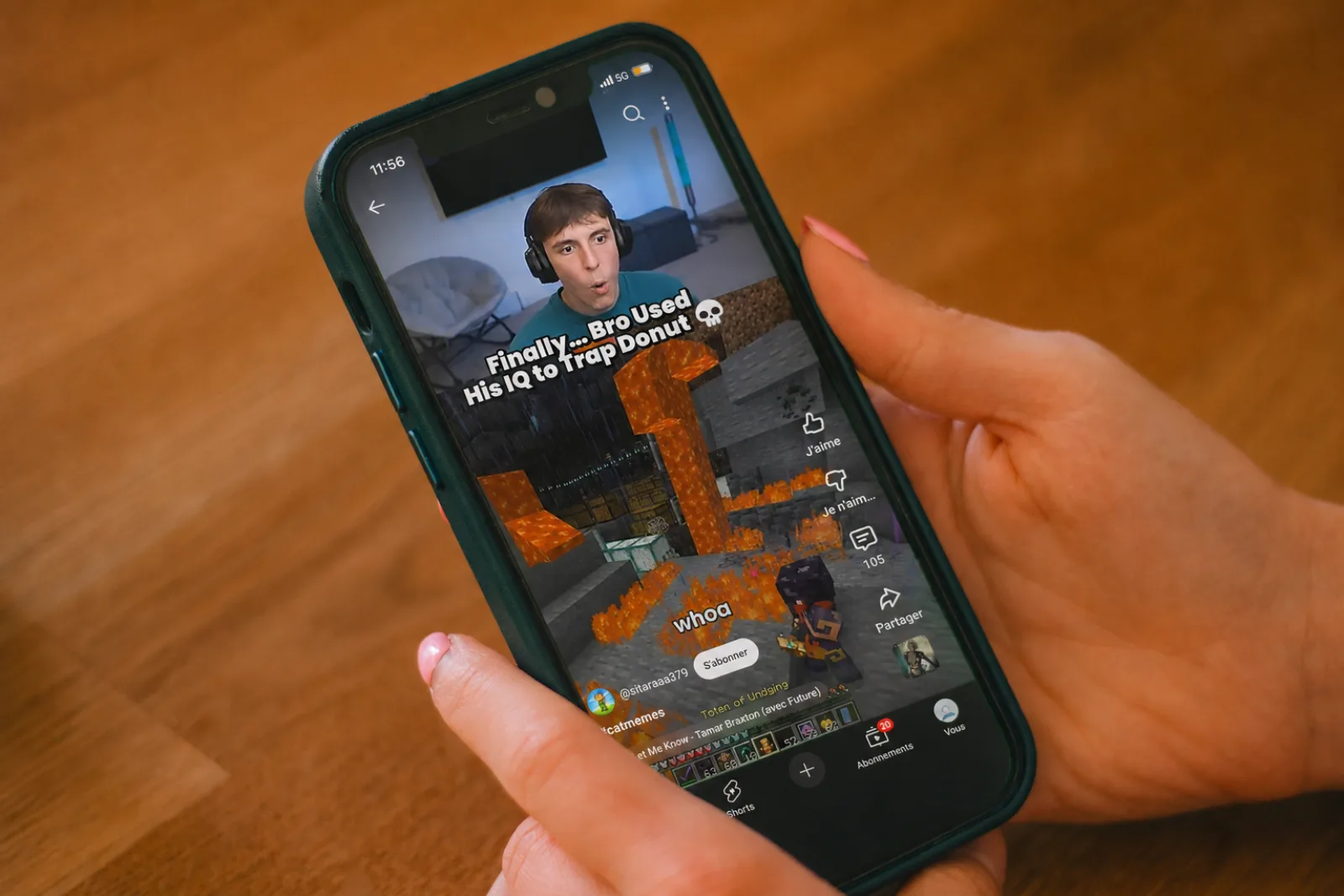
2024 márciusában a YouTube Shorts átlagosan több mint napi 70 milliárd megtekintést ért el (az Alphabet 2023. 4. negyedéves eredménye a DemandSage közvetítésével, 2024). A Shorts-videosor mindenhol jelen van a YouTube-on: az oldalsávban, a mobil alsó sávjában, a Kezdőlap és Keresés hírfolyamaiban, valamint minden csatorna saját lapján. Ez a mindenütt jelenlét nem véletlen. A rövid videókat kényszeres görgetésre tervezik, és egy 2024-es, a NIH/PMC felületén megjelent EEG-vizsgálat a tartós használóknál csökkent théta-sávú aktivitást talált a prefrontális kéregben, az összpontosított figyelem agyhullámmintázatában (Yan és munkatársai, 2024). Ez az útmutató három őszintén bemutatott módot vesz sorra a Shorts eltávolítására a YouTube-élményből: a platform saját kapcsolóját, az Apple Képernyőidő funkcióját és a Nope-ot (ingyenes app iPhone-ra és iPadre, illetve ingyenes Chrome-bővítmény Macre), amely minden Shorts-felületet kezel egyetlen kapcsolóval. Válassza az eszközéhez illő módszert.
Mit jelent valójában a „Shorts elrejtése”?
A Shorts négy különböző helyen jelenik meg a YouTube felületén: állandó Shorts-lapként az oldalsávban (asztali gép) és az alsó navigációban (mobil); a Kezdőlap, Feliratkozások és Keresés felületeibe illesztett Shorts-videosorokként; magán a(z) /shorts/ videó-URL-en, amely függőlegesen automatikusan továbblép; valamint minden csatornaoldal Shorts-lapján. Az egyes módszerek ezek eltérő részhalmazait fedik le. Annak ismerete, hogy mely felületekre hat a módszer, különbözteti meg a „nyugodtabb” állapotot a „tényleg eltűnt” állapottól. Az alábbi ábra ezt mutatja be.
1. módszer: A YouTube beépített „Shorts kikapcsolása” beállítása
Egy mondatban: 30 napra elrejti a Shorts-videosort a kezdőlap hírfolyamában, majd újra rákérdez. A Pew Research szerint (2024. december) az amerikai tizenévesek 90%-a használja a YouTube-ot, és 73%-uk naponta, így a platformnak minden oka megvan a Shorts ismételt megjelenítésére az idő lejárta után.
Itt található iPhone-on vagy iPaden (YouTube app):
- Koppintson a jobb felső sarokban a profilképére.
- Koppintson ide: Beállítások → Általános.
- Kapcsolja be a „Shorts kikapcsolása” lehetőséget. (Az app verziójától függően a felirat „Shorts elrejtése” vagy „Shorts megjelenítésének mellőzése a Kezdőlapon” is lehet.)
Amit nem old meg.
- Az alsó navigáció Shorts-lapja megmarad.
- A közvetlen
/shorts/URL-ek (a keresési találatokban lévők is) továbbra is függőlegesen játszanak le. - A Feliratkozások és a keresési találatok továbbra is mutatnak Shorts-videókat.
- Az asztali weben a kapcsoló a fiók régiójától és a bevezetés ütemétől függően néha teljesen hiányzik.
- A beállítás 30 nap után lejár. A YouTube következő megnyitásakor a „Szeretné visszakapni a Shortsot?” kérdés jelenik meg egy nagy Igen gombbal.
Hasznos első lépés a YouTube iOS-appjában, különösen akkor, ha nem tud vagy nem akar mást telepíteni. Ne tévessze azonban össze egy végleges megoldással.
2. módszer: Apple Képernyőidő iPhone-on vagy iPaden
Egy mondatban: napi időtartamra korlátozza a YouTube appot, vagy teljesen letiltja. Kifejezetten a Shortsra nem tud célozni. Az iOS a külső appokon belül nem kínál funkciónkénti szabályozást, csak teljes appokra vonatkozót.
YouTube-korlát beállítása:
- Nyissa meg: Beállítások → Képernyőidő.
- Koppintson ide: Appkorlátok → Korlát hozzáadása.
- Válassza a Szórakozás kategóriát (ott található a YouTube), vagy keressen rá közvetlenül, majd állítsa be a napi időtartamot.
A bökkenő magában a kialakításban rejlik. A Képernyőidő a korlát elérésekor teljes képernyős emlékeztetőt jelenít meg, és egyetlen koppintásra kínálja a barátságos „Korlát figyelmen kívül hagyása” gombot. Ha betartja a korlátot, a megengedett percek alatt akkor is találkozik Shorts-videókkal. A korlát nem a hírfolyamot változtatja meg, csak annak időtartamát.
Más szóval: ha azt mondja magának, hogy „csak 45 percig görgetem a Shortsot”, azzal tovább görgethet, mint ha egyáltalán nem állított volna be korlátot. Ne az akaraterejére bízza a harcot egy appal, amelynek egész üzlete ennek felülírására épül.
3. módszer: Shorts elrejtése Chrome-ban Macen (vagy Windowson, Linuxon)
Egy mondatban: egy kapcsolóval eltávolít minden Shorts-felületet (oldalsávlap, videosorok, csatornalap és a(z) /shorts/ URL-ek), 30 napos visszaállítás nélkül. Pontosan erre készítettük a Nope-ot. Ingyenes, nincs benne reklám vagy fiók, és semmit nem küld ki az eszközéről.
Három lépés:
- Telepítse a Nope-ot a Chrome Web Store-ból. Chrome, Edge, Brave és Arc böngészőben működik.
- Kattintson a címmező melletti kirakósikonra, és rögzítse a Nope-ot, hogy az ikonja mindig látható legyen.
- Nyissa meg a Nope felületét, keresse meg a YouTube lapot, és ellenőrizze, hogy a Shorts elrejtése be van kapcsolva (alapértelmezés szerint be van). Frissítse a youtube.com oldalt.
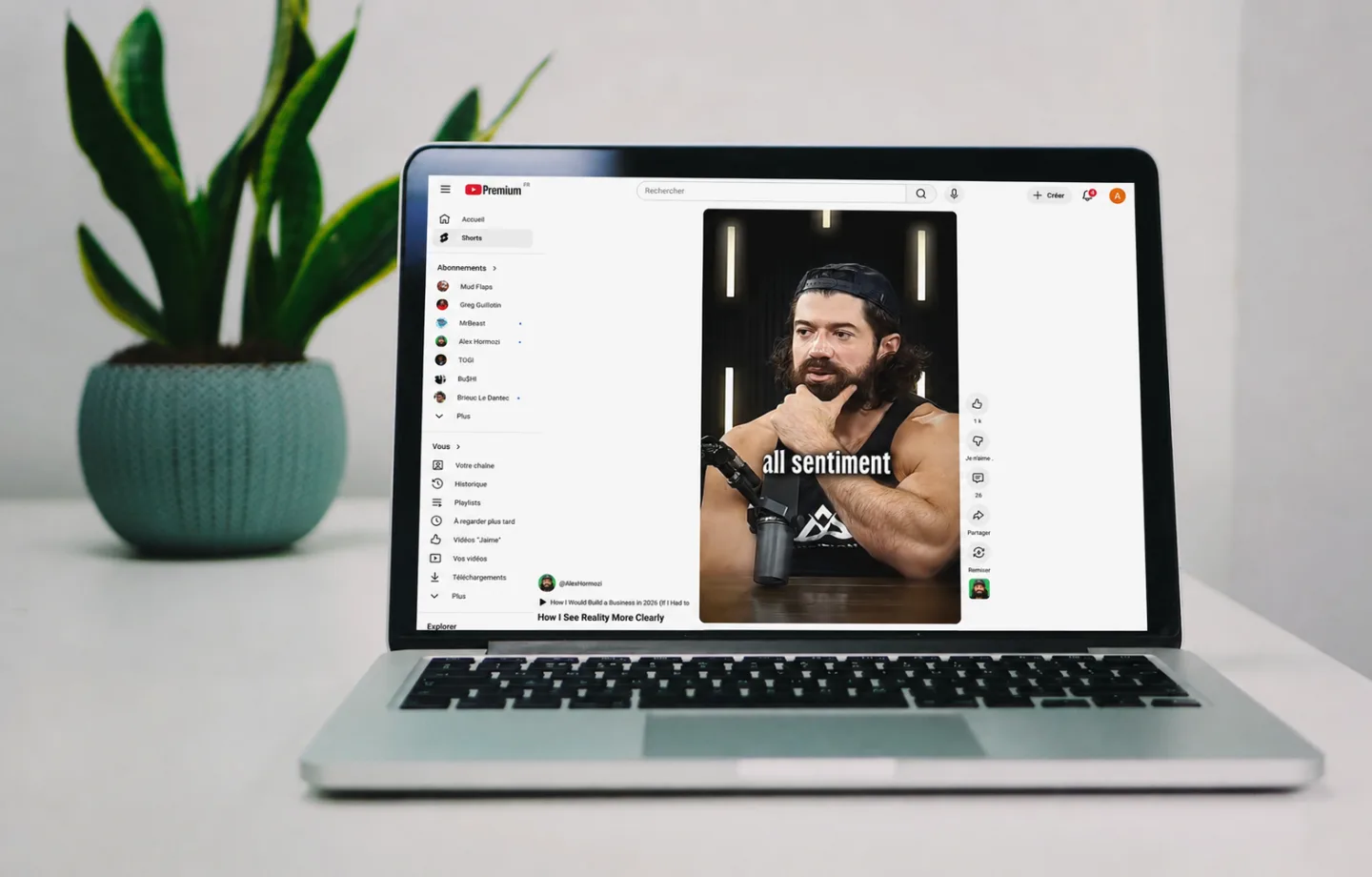
Ennyi a teljes beállítás. Töltsön újra bármelyik YouTube-lapot, és a Shorts oldalsávbejegyzése, a Kezdőlap Shorts-videosora, a találatok Shorts-sora, valamint a csatornaoldalak Shorts-lapja mind eltűnnek. A közvetlen /shorts/ URL-ek a szokásos kezdőlapi hírfolyamra irányítanak a függőleges lejátszó megnyitása helyett.
4. módszer: A Nope app telepítése iPhone-ra és iPadre
Egy mondatban: egy ingyenes App Store-letöltés a 3. módszerrel azonos lefedettséget ad a telefonján. Világszerte a YouTube nézési idejének körülbelül 63%-a mobilon történik (Statista, 2025), ezért ez a legfontosabb felület.
Két lépés, bekapcsolnivaló nélkül:
- Töltse le a Nope-ot az App Store-ból. 100%-ban ingyenes. Nyissa meg, és válassza a YouTube-ot.
- Jelentkezzen be, ha van fiókja. A Shorts lap, a Shorts-polcok a Kezdőlapon és a Keresésben, valamint a Shorts-menüpont a csatornaoldalakon eltűnnek, és bármelyik kapcsoló módosítása azonnal érvényesül. A másik platform egyetlen koppintásra van, a képernyő tetején.
Fontos: maga a YouTube iOS-app zárt doboz. Az Apple az iOS-en egyetlen harmadik féltől származó appnak sem engedi, hogy egy másik app belsejébe nyúljon, a Nope-nak sem. Ezért nyitja meg a Nope maga a YouTube-ot. Hogy megtarthassa a megszokott ikont, a Nope megmutatja, hogyan állíthat be egy automatizálást, amely a YouTube érintésére megnyitja azt.
Inkább a Safarit használná? A Nope bővítménye ugyanezt teszi itt: m.youtube.com. Kapcsolja be itt: Beállítások → Appok → Safari → Bővítmények → Nope, majd koppintson ide: Minden webhely → Engedélyezés.
Gyakori hibák, amelyeket érdemes elkerülni
- 1. Csak a YouTube kapcsolójára hagyatkozni. A négy felületből egyet kezel, és 30 naponta visszaáll. Egészítse ki egy bővítménnyel, vagy hagyja ki.
- 2. A Képernyőidő funkciótól várni a megoldást. A „Korlát figyelmen kívül hagyása” egyetlen koppintás, és Silverman és munkatársai fent idézett kutatása szerint az időkorlátok teljesen visszafelé sülhetnek el.
- 3. Csak asztali gépen működő blokkolót telepíteni. A YouTube nézési idejének kétharmada mobilról érkezik. Fedje le az iPhone-t és az iPadet is, különben csak a kisebbik részt oldotta meg.
- 4. Az „elrejtett” állapotot „elérhetetlennek” tekinteni. A Shorts-lap elrejtése után a Shorts-hivatkozások továbbra is kattinthatók a keresésben és a csatornaoldalakon. A megoldást a(z)
/shorts/URL-ek átirányítása teszi teljessé. Ellenőrizze, hogy a választott bővítmény ezt tudja-e.
Így néz ki a sikeres megoldás
A megfelelő módszer beállítása után a YouTube-nak 4 pontos ellenőrzésen kell átmennie:
- Nincs Shorts-lap az oldalsávban (asztali gép) vagy az alsó navigációban (mobil).
- Nincsenek Shorts-videosorok a Kezdőlapon, a Feliratkozásokban vagy a keresési találatokban.
- Nincs Shorts-lap a csatornaoldalakon.
- Egy
/shorts/hivatkozásra koppintva a kezdőlap hírfolyamába (vagy a szokásos videooldalra) kerül a függőleges görgető helyett.
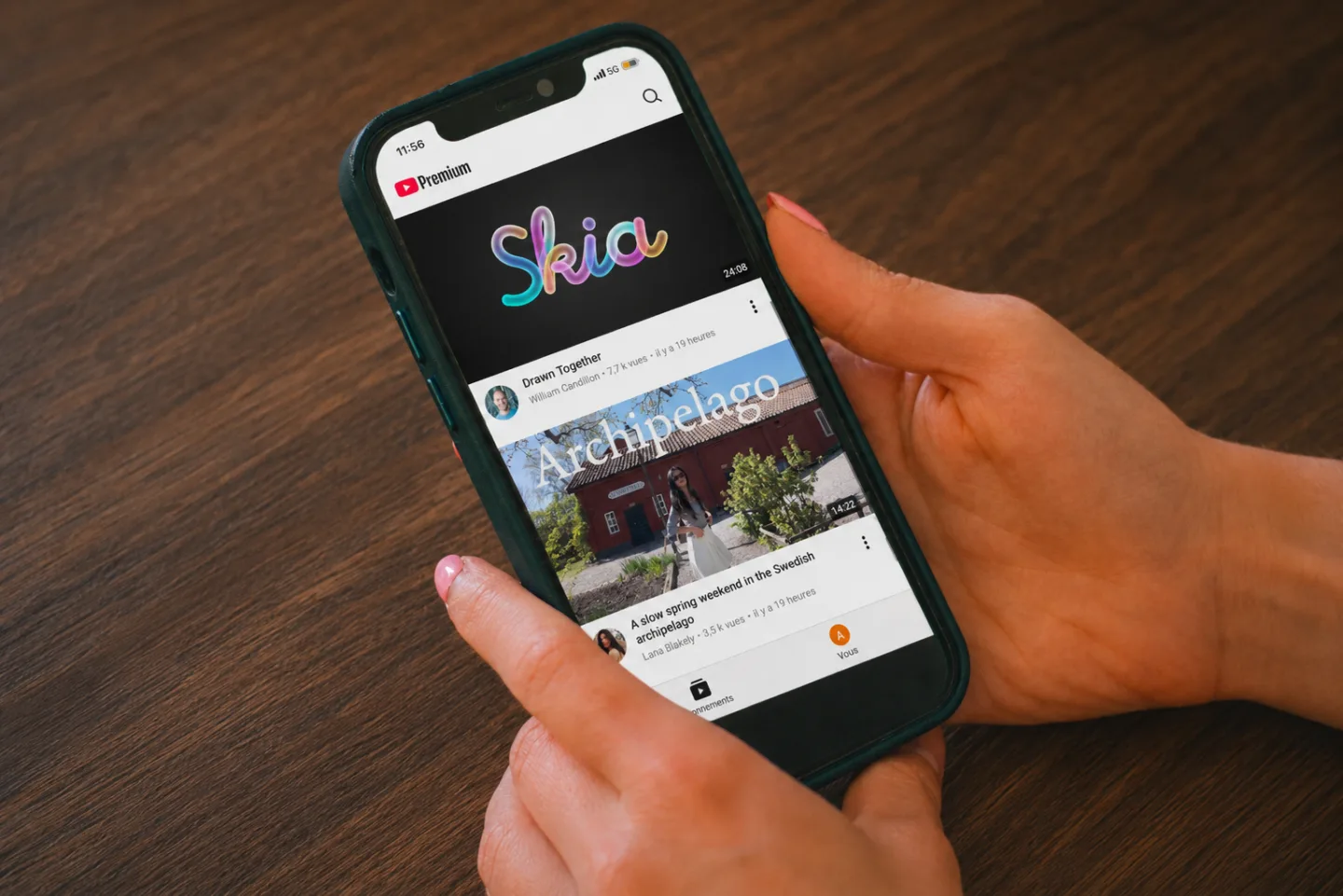
Ha ezek közül akár egy is továbbra is megnyitja a Shortsot, a választott módszer hiányos. Mind a négyet, a legtöbb ember által ténylegesen használt eszközökön, a számítógépes 3. és a telefonos 4. módszer együtt fedi le. Mindkettő ingyenes, mindkettő egyetlen kapcsoló.
Gyakori kérdések
A YouTube Shorts elrejtése a szokásos YouTube-videókat is letiltja?
Nem. A Shorts elrejtése csak a Shorts-lapot, a Kezdőlap, Feliratkozások és Keresés Shorts-videosorait, valamint a csatornaoldalak Shorts-bejegyzését távolítja el. A videooldalak, Keresés, Feliratkozások és a szokásos videólejátszó pontosan úgy működnek, mint korábban.
A YouTube iOS-appján belül is működik, vagy csak Safariban?
Nem a belsejében. Az Apple az iOS-en és az iPadOS-en egyetlen harmadik féltől származó appnak sem engedi, hogy egy másik app belsejébe nyúljon. Ezért iPhone-on vagy iPaden a Nope app maga nyitja meg a YouTube-ot, a Shorts-videók nélkül, és Önnek csak egyszer kell bejelentkeznie. Egy Safari-bővítmény ugyanezt teszi az m.youtube.com oldalon.
Végleges a YouTube Shorts-kikapcsolási beállítása?
Nem. A beépített „Shorts kikapcsolása” beállítás 30 napra rejti el a Shorts-videosort a Kezdőlapon, majd újra rákérdez. A Shorts-lapot és a közvetlen /shorts/ URL-eket is érintetlenül hagyja. Mind a négy felület tartós eltávolítására csak böngészőbővítmény képes. Ezt a fenti 3. és 4. módszer mutatja be.
A Chrome-bővítmény gyűjti a böngészési adataimat?
A Nope nem gyűjti őket. Nincsenek fiókok. Nincs telemetria vagy analitika. A bővítmény csak a YouTube DOM-ját olvassa a kiválasztott elemek elrejtéséhez. Ugyanez igaz az iPhone- és iPad-appra: a beállítások az eszköz helyi tárolójában maradnak, és soha nem hagyják el a telefont. A részletekért olvassa el az adatvédelmi szabályzatot.
Miért ne távolítsam el egyszerűen a YouTube-ot?
A legtöbben nem szeretnék elveszíteni az útmutatókat, zenét, előadásokat és feliratkozásaikat. A végtelen görgetéstől szeretnének megszabadulni. A Shorts elrejtése megőrzi azt, amiért érkezett, és eltávolítja azt a részt, amely a tervezettnél tovább tartaná ott. Ha az eltávolítás bevált volna, már megtette volna.
Szerezze vissza a videooldalt
Nem egyszerűen a „kevesebb YouTube” a cél. Hanem az a YouTube, amelyre eredetileg regisztrált: a videooldal és a feliratkozások áttekintése, a hozzá kapcsolt játékgép nélkül. A 3. és 4. módszer együtt lefedi az iPhone-t, iPadet, Macet és minden Chromium-böngészőt, nulla dollárért. Telepítse a Nope-ot az eszközeire, és amikor legközelebb megnyitja a YouTube-ot, a Shorts-lap egyszerűen nem lesz ott.
Források
- DemandSage, „YouTube Shorts Statistics 2026” (az Alphabet 2023. 4. negyedéves eredménybeszámoló telefonkonferenciájára hivatkozva), hozzáférés: 2026-05-09. demandsage.com
- Yan és munkatársai, „Mobile phone short video use negatively impacts attention functions: an EEG study”, NIH/PMC, 2024, hozzáférés: 2026-05-09. pmc.ncbi.nlm.nih.gov
- Pew Research Center, „Teens, Social Media and Technology 2024”, 2024. december, hozzáférés: 2026-05-09. pewresearch.org
- Silverman, Srna és Etkin, „Time Limits as Reference Points: When Setting a Time Limit Increases Time Spent Online”, SSRN-munkatanulmány, 2023, hozzáférés: 2026-05-09. papers.ssrn.com
- Statista, „Share of total global visitor traffic to YouTube 2025, by device”, 2025, hozzáférés: 2026-05-09. statista.com